> ## Documentation Index
> Fetch the complete documentation index at: https://docs.fint.app/llms.txt
> Use this file to discover all available pages before exploring further.
# Crear y publicar tu primer evento
> Configurá la página, las entradas y la experiencia de compra de un evento
Esta guía acompaña al administrador desde el alta hasta la publicación. Al terminar, vas a tener una página activa para compartir y un recorrido claro para revisarla.
## Antes de empezar
Para vender entradas pagas online, conectá un procesador desde **Configuración → Integraciones**. No lo necesitás para guardar un borrador ni para usar entradas gratuitas o cargas manuales.
Seguí el paso a paso si elegiste Mercado Pago como procesador.
La comisión de Fint depende de la configuración de tu organización. La pantalla del evento muestra el porcentaje que corresponde antes de que elijas cómo presentarlo al comprador.
## 1. Crear el evento
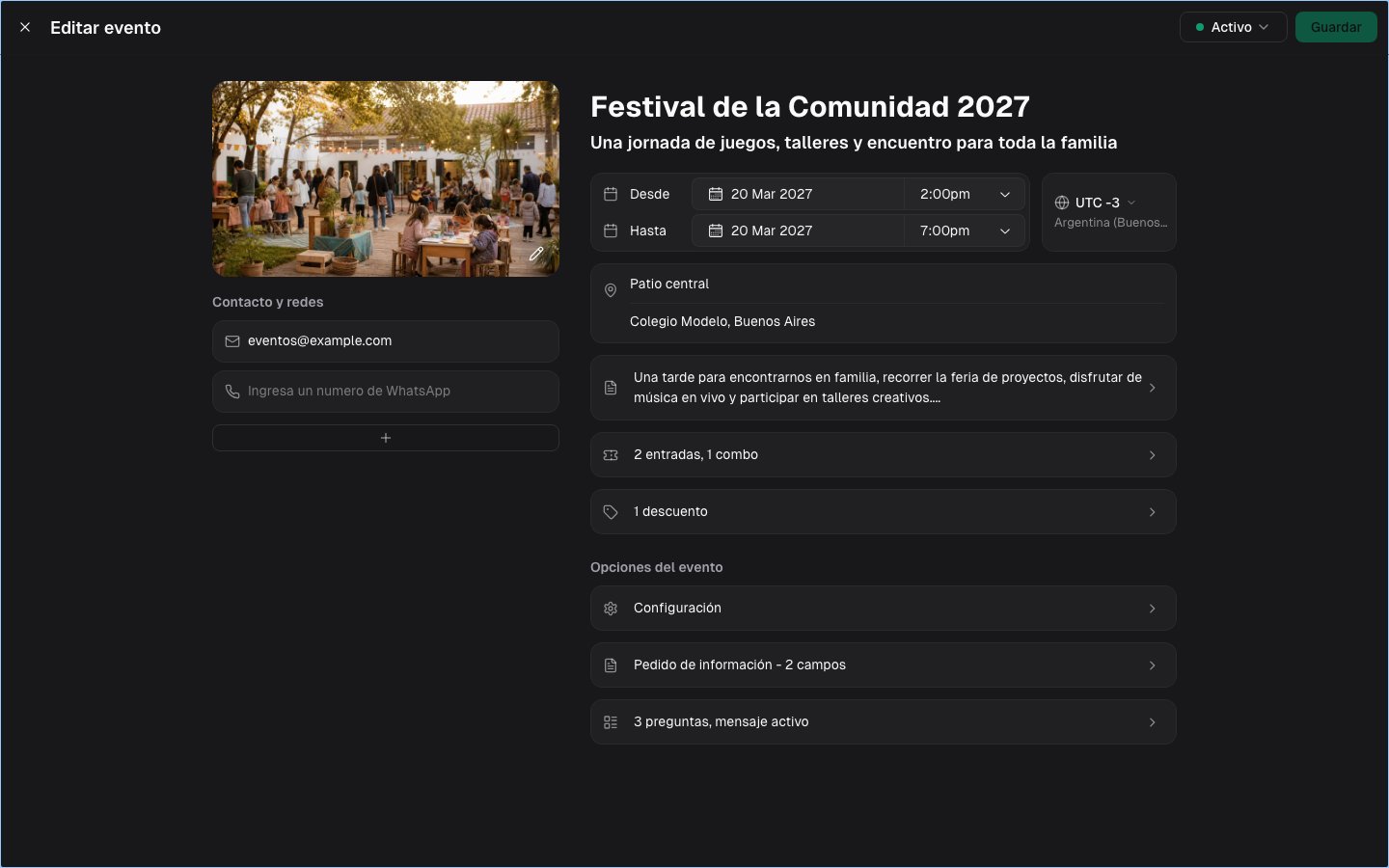
Entrá a **Eventos** y presioná **Crear evento**. La creación y la edición están disponibles para administradores.
Completá estos datos generales:
* Título y subtítulo.
* Fecha y hora de inicio y finalización, con la zona horaria correcta.
* Nombre del recinto y dirección.
* Descripción pública.
* Imagen de portada, si querés mostrar una.
* Email, WhatsApp y redes de contacto que correspondan.
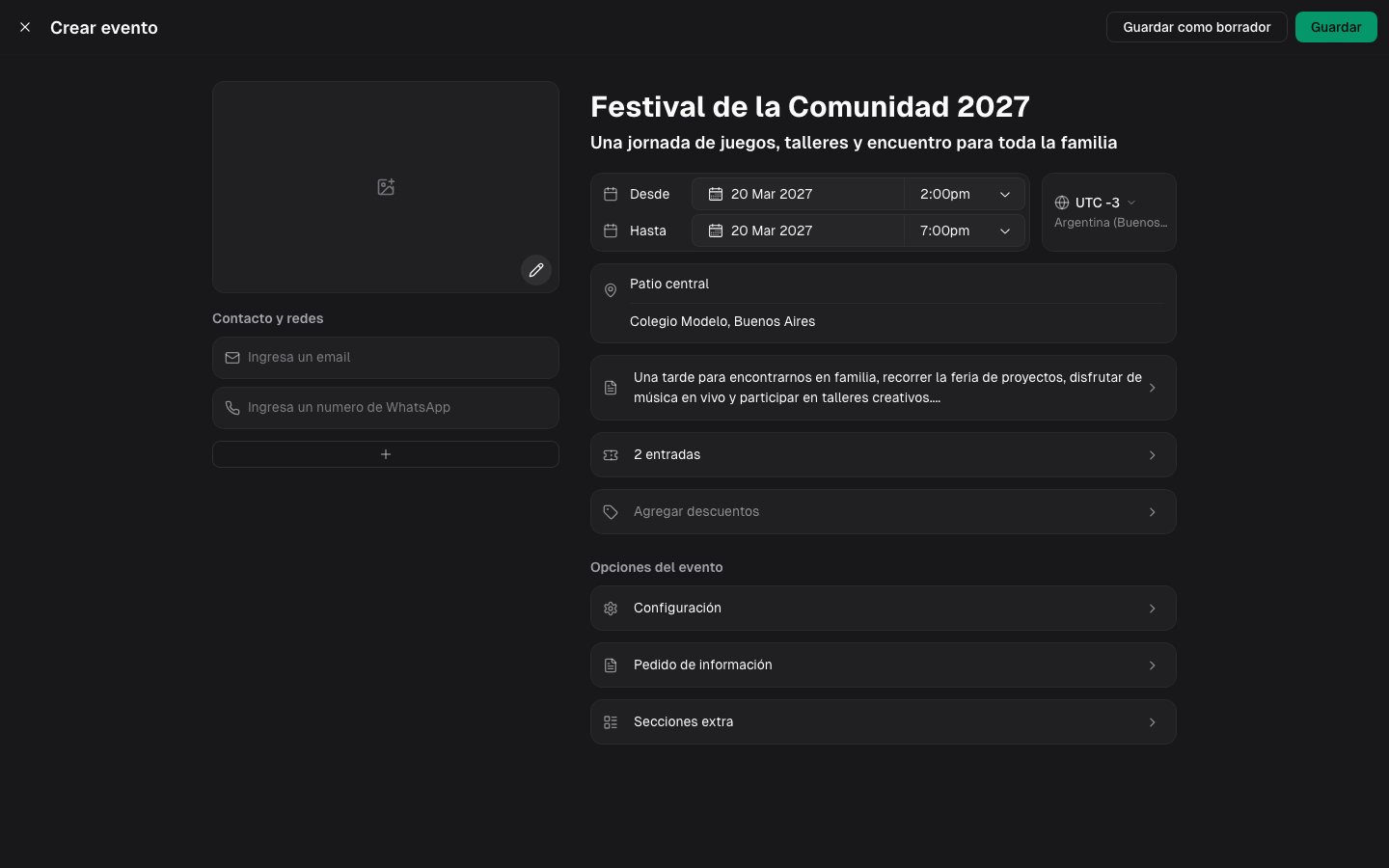 Para agregar la portada, presioná el recuadro de imagen y elegí un archivo. La selección muestra una vista previa local dentro del cuadro.
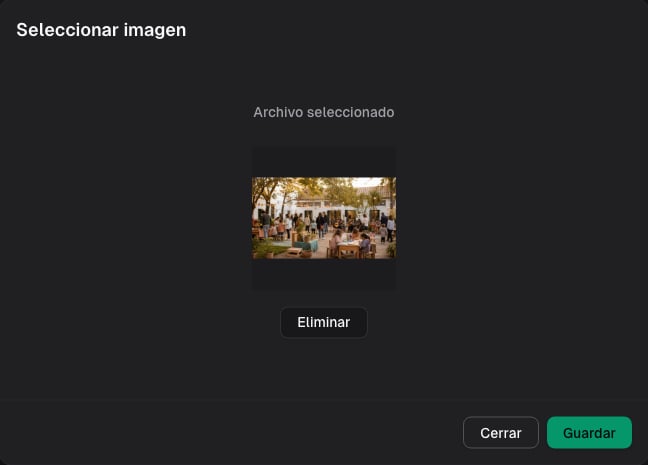 Presioná **Guardar** dentro del selector para cargar la imagen y agregarla al formulario. Cerrar ese cuadro sin guardarla no la agrega al evento. Después, guardá el evento para conservar todos los cambios.
Elegí la zona horaria del lugar del evento. Así la fecha se mantiene clara para el equipo y para quienes compran.
## 2. Agregar tipos de entrada
Abrí **Entradas** y seleccioná tipos existentes. También podés usar **Crear nueva entrada** sin salir del editor.
Cada tipo puede definir:
* Nombre, descripción, precio y stock.
* Generación de código QR.
* Solicitud de nombre, apellido, documento en compras ARS y email del asistente.
* Un texto propio para el email que acompaña las entradas.
Presioná **Guardar** dentro del selector para cargar la imagen y agregarla al formulario. Cerrar ese cuadro sin guardarla no la agrega al evento. Después, guardá el evento para conservar todos los cambios.
Elegí la zona horaria del lugar del evento. Así la fecha se mantiene clara para el equipo y para quienes compran.
## 2. Agregar tipos de entrada
Abrí **Entradas** y seleccioná tipos existentes. También podés usar **Crear nueva entrada** sin salir del editor.
Cada tipo puede definir:
* Nombre, descripción, precio y stock.
* Generación de código QR.
* Solicitud de nombre, apellido, documento en compras ARS y email del asistente.
* Un texto propio para el email que acompaña las entradas.
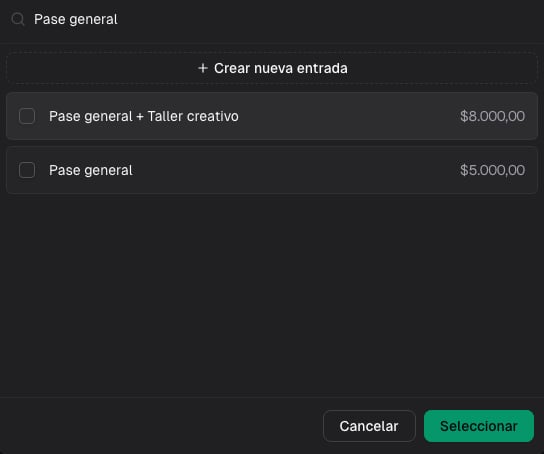 Si todavía no existe el tipo que necesitás, completá su nombre, descripción, precio y stock desde el mismo selector.
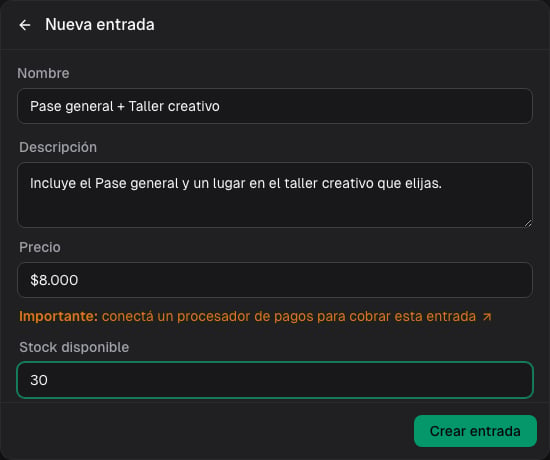 Antes de crearla, revisá si debe generar QR, pedir los datos del asistente o incluir un texto propio en el email.
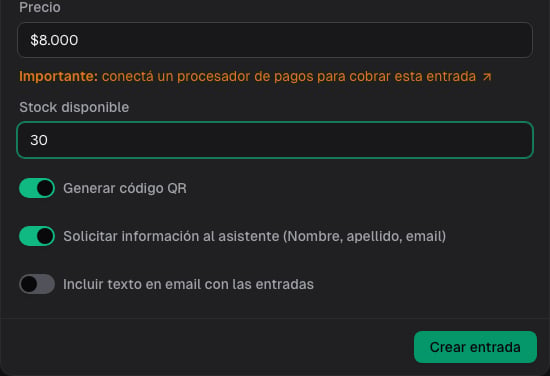 Las entradas gratuitas pueden publicarse sin procesador. Si asignás un precio y querés cobrarlas en la página pública, necesitás un procesador conectado.
### Ordenar, agrupar y armar combos
Podés ordenar los tipos y crear grupos para presentarlos con más claridad. Un grupo organiza la oferta; no cambia la cantidad de entradas que recibe el comprador.
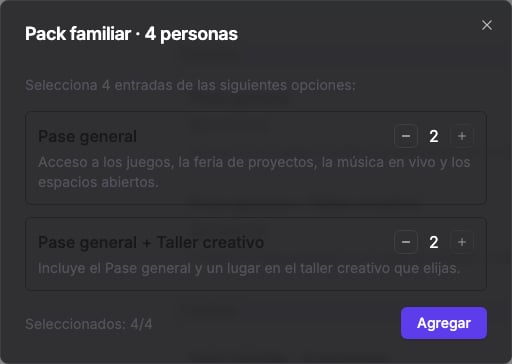
Un combo vende varias entradas juntas. Definí su nombre, descripción, precio, cantidad total y los tipos que puede incluir. También podés limitar cuántas unidades de cada tipo admite.
Un combo es una unidad comercial, pero puede emitir varias entradas. Por eso las unidades vendidas y las entradas vigentes pueden mostrar valores distintos.
En la página pública, el comprador abre el combo y completa la cantidad indicada con los tipos habilitados. **Agregar** se activa cuando la selección queda completa.
Las entradas gratuitas pueden publicarse sin procesador. Si asignás un precio y querés cobrarlas en la página pública, necesitás un procesador conectado.
### Ordenar, agrupar y armar combos
Podés ordenar los tipos y crear grupos para presentarlos con más claridad. Un grupo organiza la oferta; no cambia la cantidad de entradas que recibe el comprador.
Un combo vende varias entradas juntas. Definí su nombre, descripción, precio, cantidad total y los tipos que puede incluir. También podés limitar cuántas unidades de cada tipo admite.
Un combo es una unidad comercial, pero puede emitir varias entradas. Por eso las unidades vendidas y las entradas vigentes pueden mostrar valores distintos.
En la página pública, el comprador abre el combo y completa la cantidad indicada con los tipos habilitados. **Agregar** se activa cuando la selección queda completa.
 ## 3. Agregar descuentos
En **Descuentos**, seleccioná uno existente o creá uno para eventos. Puede ser un monto fijo o un porcentaje.
Definí el código que usará el comprador y sobre qué entradas aplica. También podés establecer condiciones según los items incluidos en la orden.
En este ejemplo, **Descuento familiar · 10%** ya está asociado al evento. Antes de publicar, verificá el nombre y el porcentaje.
## 3. Agregar descuentos
En **Descuentos**, seleccioná uno existente o creá uno para eventos. Puede ser un monto fijo o un porcentaje.
Definí el código que usará el comprador y sobre qué entradas aplica. También podés establecer condiciones según los items incluidos en la orden.
En este ejemplo, **Descuento familiar · 10%** ya está asociado al evento. Antes de publicar, verificá el nombre y el porcentaje.
 ## 4. Configurar la experiencia de compra
Abrí **Configuración** para revisar:
* La ruta de la página pública.
* Cómo se presenta el costo del servicio en ventas online y pagos manuales.
* El tiempo de expiración del carrito.
* El texto del email de confirmación.
* El aforo total estimado.
* La publicación en **Descubrir**.
* El tracking con Meta, Google Analytics o Tag Manager.
El porcentaje de comisión no es fijo para todas las organizaciones. Usá el valor que muestra tu pantalla.
La guía de [Tracking y analítica](/docs/guides/meta-pixel) explica cómo conectar las herramientas disponibles sin ingresar credenciales de inicio de sesión.
## 5. Definir qué información pedir
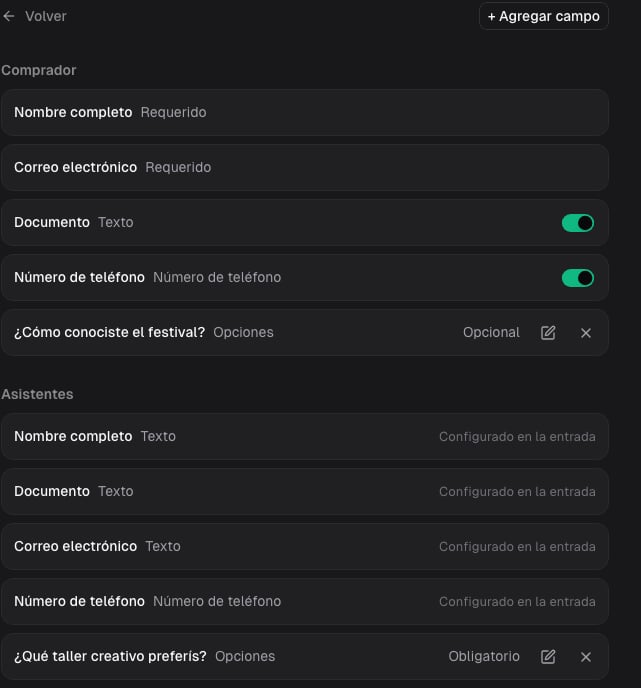
En **Pedido de información**, el nombre completo y el email del comprador son obligatorios. Podés activar o desactivar su documento y teléfono.
Los datos base del asistente se definen en cada tipo de entrada. Esta decisión permite que un tipo solicite datos y otro no.
Con **Agregar campo**, podés pedir información adicional al comprador o a los asistentes. Elegí el tipo de campo, si es obligatorio, si está activo y a qué entradas aplica.
Los campos personalizados sirven para datos como restricciones alimentarias, talle o una selección propia del evento.
Separá las preguntas del comprador de las de los asistentes. En este ejemplo, **¿Cómo conociste el festival?** se responde una vez por compra y **¿Qué taller creativo preferís?** se pide para la entrada del taller.
## 4. Configurar la experiencia de compra
Abrí **Configuración** para revisar:
* La ruta de la página pública.
* Cómo se presenta el costo del servicio en ventas online y pagos manuales.
* El tiempo de expiración del carrito.
* El texto del email de confirmación.
* El aforo total estimado.
* La publicación en **Descubrir**.
* El tracking con Meta, Google Analytics o Tag Manager.
El porcentaje de comisión no es fijo para todas las organizaciones. Usá el valor que muestra tu pantalla.
La guía de [Tracking y analítica](/docs/guides/meta-pixel) explica cómo conectar las herramientas disponibles sin ingresar credenciales de inicio de sesión.
## 5. Definir qué información pedir
En **Pedido de información**, el nombre completo y el email del comprador son obligatorios. Podés activar o desactivar su documento y teléfono.
Los datos base del asistente se definen en cada tipo de entrada. Esta decisión permite que un tipo solicite datos y otro no.
Con **Agregar campo**, podés pedir información adicional al comprador o a los asistentes. Elegí el tipo de campo, si es obligatorio, si está activo y a qué entradas aplica.
Los campos personalizados sirven para datos como restricciones alimentarias, talle o una selección propia del evento.
Separá las preguntas del comprador de las de los asistentes. En este ejemplo, **¿Cómo conociste el festival?** se responde una vez por compra y **¿Qué taller creativo preferís?** se pide para la entrada del taller.
 ## 6. Completar las secciones extra
Usá **Secciones extra** para cargar preguntas frecuentes y un mensaje destacado. El mensaje puede tener un color y un estado visible u oculto.
Estas secciones son opcionales. Ayudan a responder dudas antes de la compra y a comunicar un aviso importante en la página.
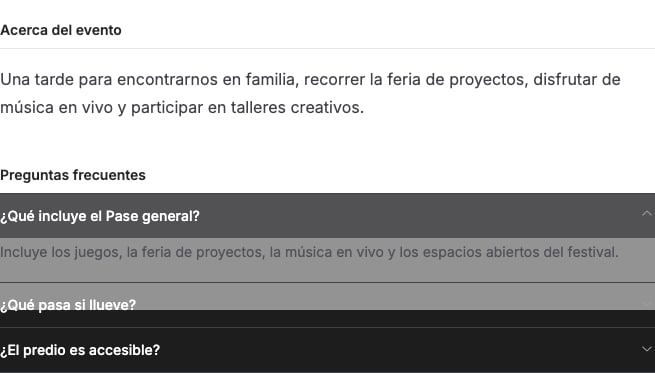
En la página pública, cada pregunta puede desplegar su respuesta sin abandonar la selección de entradas.
## 6. Completar las secciones extra
Usá **Secciones extra** para cargar preguntas frecuentes y un mensaje destacado. El mensaje puede tener un color y un estado visible u oculto.
Estas secciones son opcionales. Ayudan a responder dudas antes de la compra y a comunicar un aviso importante en la página.
En la página pública, cada pregunta puede desplegar su respuesta sin abandonar la selección de entradas.
 En el editor, los accesos a cada sección resumen cuántas entradas, combos, descuentos, campos y preguntas configuraste. Abrí cada sección para revisar su contenido antes de publicar.
 ## 7. Guardar o publicar
Conserva el evento en estado **Borrador** y no publica su página.
Crea el evento en estado **Activo** y publica la página.
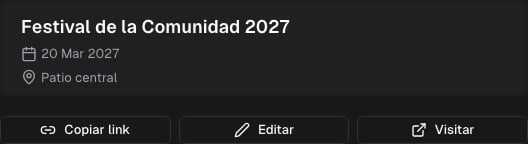
Fint no ofrece una vista previa separada. Después de guardar, abrí el evento y usá **Visitar** para revisar la página pública.
## 7. Guardar o publicar
Conserva el evento en estado **Borrador** y no publica su página.
Crea el evento en estado **Activo** y publica la página.
Fint no ofrece una vista previa separada. Después de guardar, abrí el evento y usá **Visitar** para revisar la página pública.
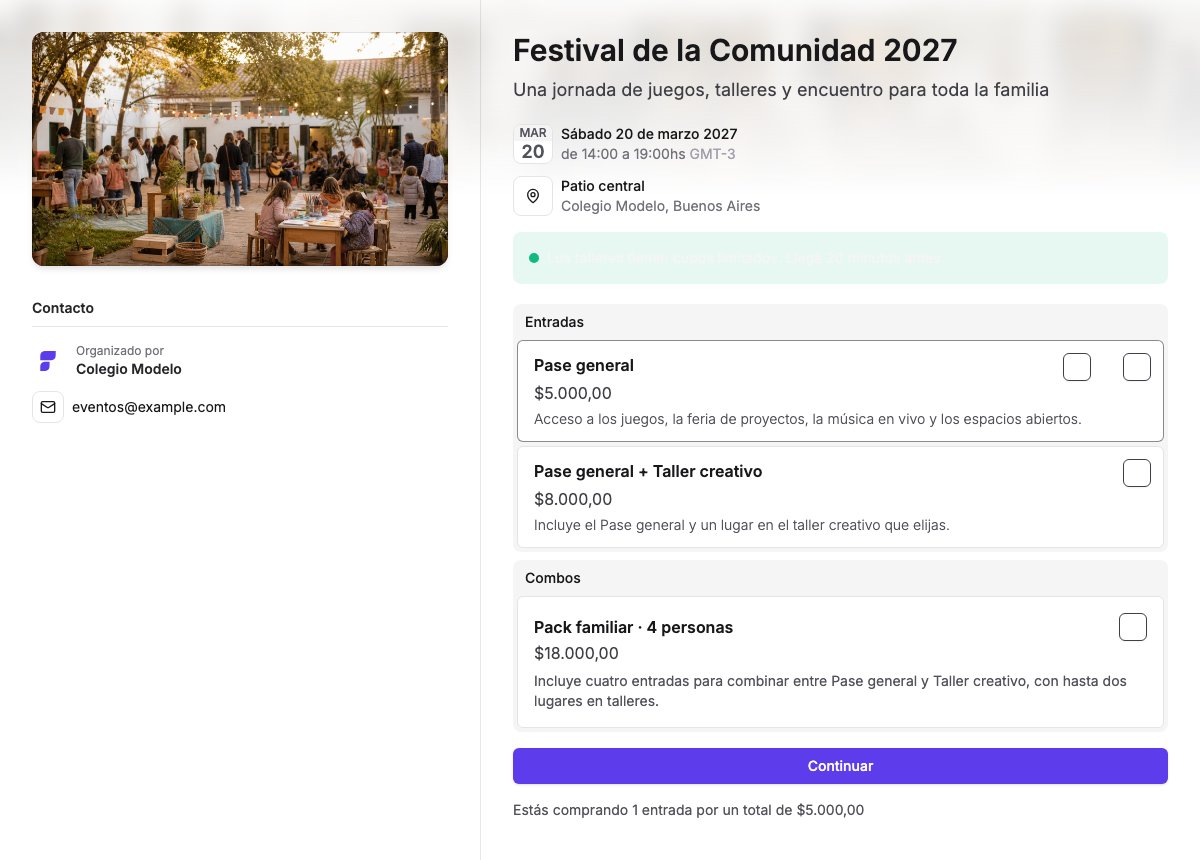
 No completes una compra sólo para “simular” el flujo. Al presionar **Continuar**, Fint crea una sesión; al confirmar después, crea una orden y entradas reales.
Si necesitás validar el recorrido completo, usá datos y un medio previstos para pruebas. Después comprobá el resultado en **Asistentes** y resolvé esas entradas como cualquier operación real.
## Comprobación antes de compartir
Desde **Visitar**, revisá:
* Título, fecha, recinto, dirección y datos de contacto.
* Descripción, imagen, mensaje destacado y preguntas frecuentes.
* Tipos de entrada, precios, stock y combos.
Después, volvé al editor y comprobá los campos solicitados al comprador y a cada asistente, el código y alcance de los descuentos y el procesador conectado si vas a recibir pagos online.
No completes una compra sólo para “simular” el flujo. Al presionar **Continuar**, Fint crea una sesión; al confirmar después, crea una orden y entradas reales.
Si necesitás validar el recorrido completo, usá datos y un medio previstos para pruebas. Después comprobá el resultado en **Asistentes** y resolvé esas entradas como cualquier operación real.
## Comprobación antes de compartir
Desde **Visitar**, revisá:
* Título, fecha, recinto, dirección y datos de contacto.
* Descripción, imagen, mensaje destacado y preguntas frecuentes.
* Tipos de entrada, precios, stock y combos.
Después, volvé al editor y comprobá los campos solicitados al comprador y a cada asistente, el código y alcance de los descuentos y el procesador conectado si vas a recibir pagos online.
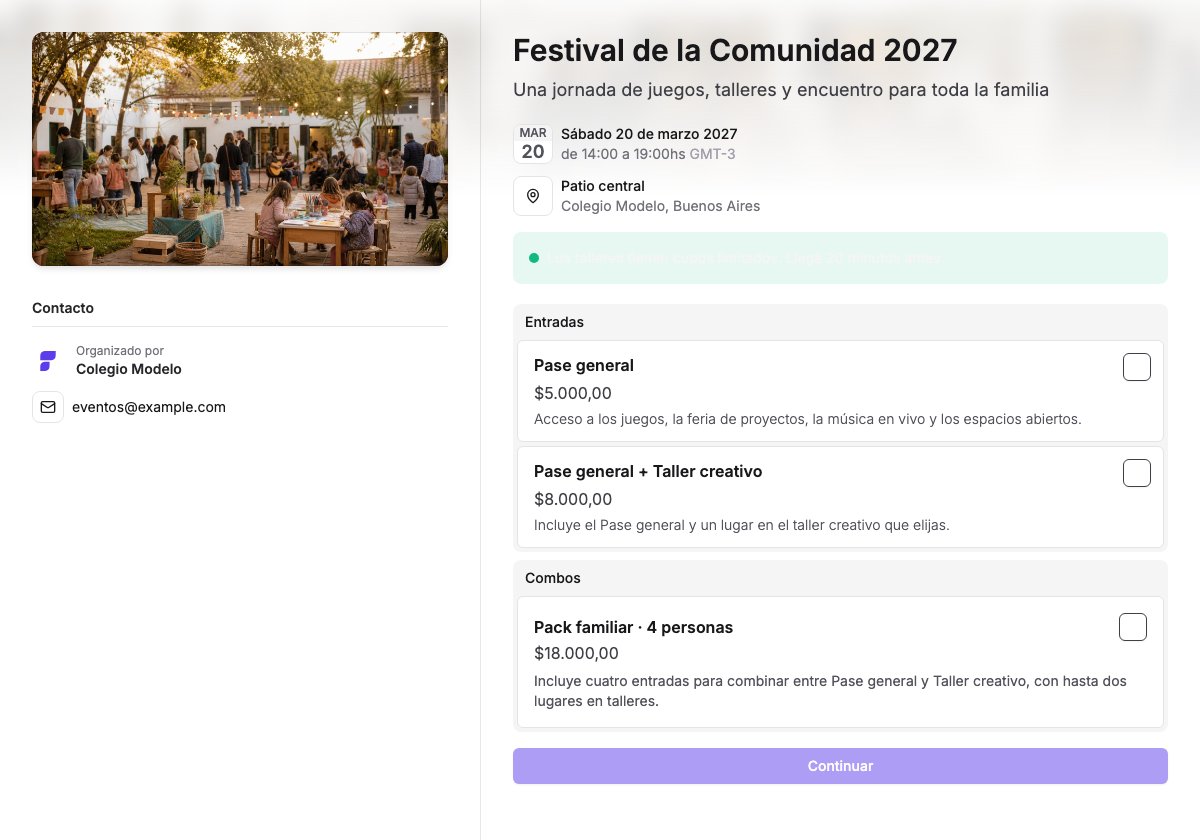 Podés recorrer la selección de entradas sin completar la compra. Detenete antes de confirmar si no querés crear una operación real.
 ## Editar después de publicar
El administrador puede volver a **Editar** y guardar cambios. La nueva configuración se aplica a ventas futuras. Las operaciones ya realizadas conservan sus importes, comprador, asistente y respuestas.
Algunos datos visibles, como el nombre del evento o del tipo de entrada, pueden reflejar la configuración vigente cuando se consulta o regenera un PDF.
Para retirar la página, cambiá el estado a **Borrador** o archivá el evento. Los archivados aparecen en una lista separada y se pueden desarchivar.
## Próximos pasos
Seguí ventas y prepará la operación.
Organizá el control de ingreso.
Comunicá novedades a los participantes.
## Editar después de publicar
El administrador puede volver a **Editar** y guardar cambios. La nueva configuración se aplica a ventas futuras. Las operaciones ya realizadas conservan sus importes, comprador, asistente y respuestas.
Algunos datos visibles, como el nombre del evento o del tipo de entrada, pueden reflejar la configuración vigente cuando se consulta o regenera un PDF.
Para retirar la página, cambiá el estado a **Borrador** o archivá el evento. Los archivados aparecen en una lista separada y se pueden desarchivar.
## Próximos pasos
Seguí ventas y prepará la operación.
Organizá el control de ingreso.
Comunicá novedades a los participantes.