> ## Documentation Index
> Fetch the complete documentation index at: https://docs.fint.app/llms.txt
> Use this file to discover all available pages before exploring further.
# Descuentos
> Configurá beneficios de monto fijo o porcentaje para cada canal de Fint
Un descuento reduce el importe de una orden o compra. Puede restar un **monto fijo** o calcular un **porcentaje** sobre los items que definas.
El tipo del descuento determina dónde se usa. Elegilo antes de configurar su alcance.
## Elegir el tipo
Se asigna a clientes y se evalúa cuando generás sus órdenes en una liquidación.
Queda disponible como descuento guardado para usar durante una venta en el Punto de Venta.
Funciona como un código que el comprador ingresa en el checkout del evento.
Un descuento de Venta online no funciona como cupón en el checkout público de Links de Pago. Para ese tipo, el canal compatible es el Punto de Venta.
## Crear un descuento
Entrá a **Items → Descuentos** y presioná **Crear descuento**.
Seleccioná Liquidación, Venta online o Entrada de eventos según el lugar donde se aplicará.
Escribí un nombre y elegí entre monto fijo o porcentaje. Ingresá un valor mayor que cero.
Indicá si aplica siempre o sobre todos los items, sólo algunos, o todos excepto los seleccionados.
Configurá clientes y vigencia para Liquidación, stock para Venta online o código y restricciones para Eventos.
Usá **Guardar** para dejarlo activo o **Guardar como borrador** para revisarlo después.
 ## Monto fijo o porcentaje
Resta una suma definida. Podés hacerlo siempre o exigir que la orden incluya —o no incluya— determinados items.
Calcula una proporción sobre todos los items, sólo algunos o todos excepto los seleccionados.
**Ejemplo:** una orden incluye Cuota escolar por $15.000 y Comedor por $3.000. Un 10% aplicado sólo a la cuota descuenta $1.500; el total queda en $16.500.
## Descuento de Liquidación
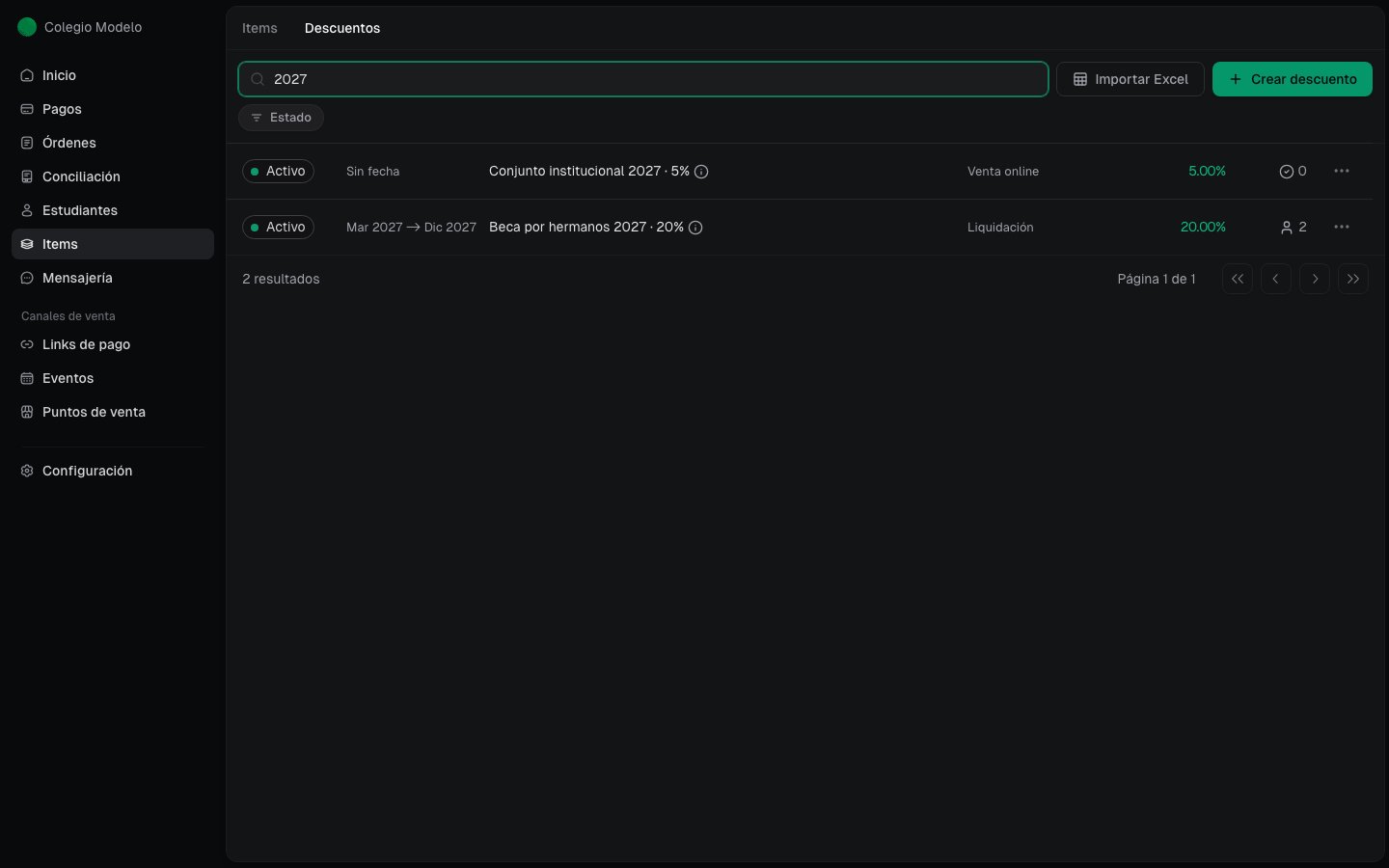
Configurá su vigencia igual que la del concepto al que acompaña: pago único, mensual o anual. Para una duración definida, indicá la cantidad de ciclos.
Después seleccioná los clientes que reciben el beneficio. La liquidación evalúa los descuentos activos, asignados y vigentes junto con los items de cada perfil.
**Ejemplo:** “Beca académica 50%” aplicada a Cuota escolar 2027 para los clientes becados.
## Monto fijo o porcentaje
Resta una suma definida. Podés hacerlo siempre o exigir que la orden incluya —o no incluya— determinados items.
Calcula una proporción sobre todos los items, sólo algunos o todos excepto los seleccionados.
**Ejemplo:** una orden incluye Cuota escolar por $15.000 y Comedor por $3.000. Un 10% aplicado sólo a la cuota descuenta $1.500; el total queda en $16.500.
## Descuento de Liquidación
Configurá su vigencia igual que la del concepto al que acompaña: pago único, mensual o anual. Para una duración definida, indicá la cantidad de ciclos.
Después seleccioná los clientes que reciben el beneficio. La liquidación evalúa los descuentos activos, asignados y vigentes junto con los items de cada perfil.
**Ejemplo:** “Beca académica 50%” aplicada a Cuota escolar 2027 para los clientes becados.
 ## Descuento de Venta online
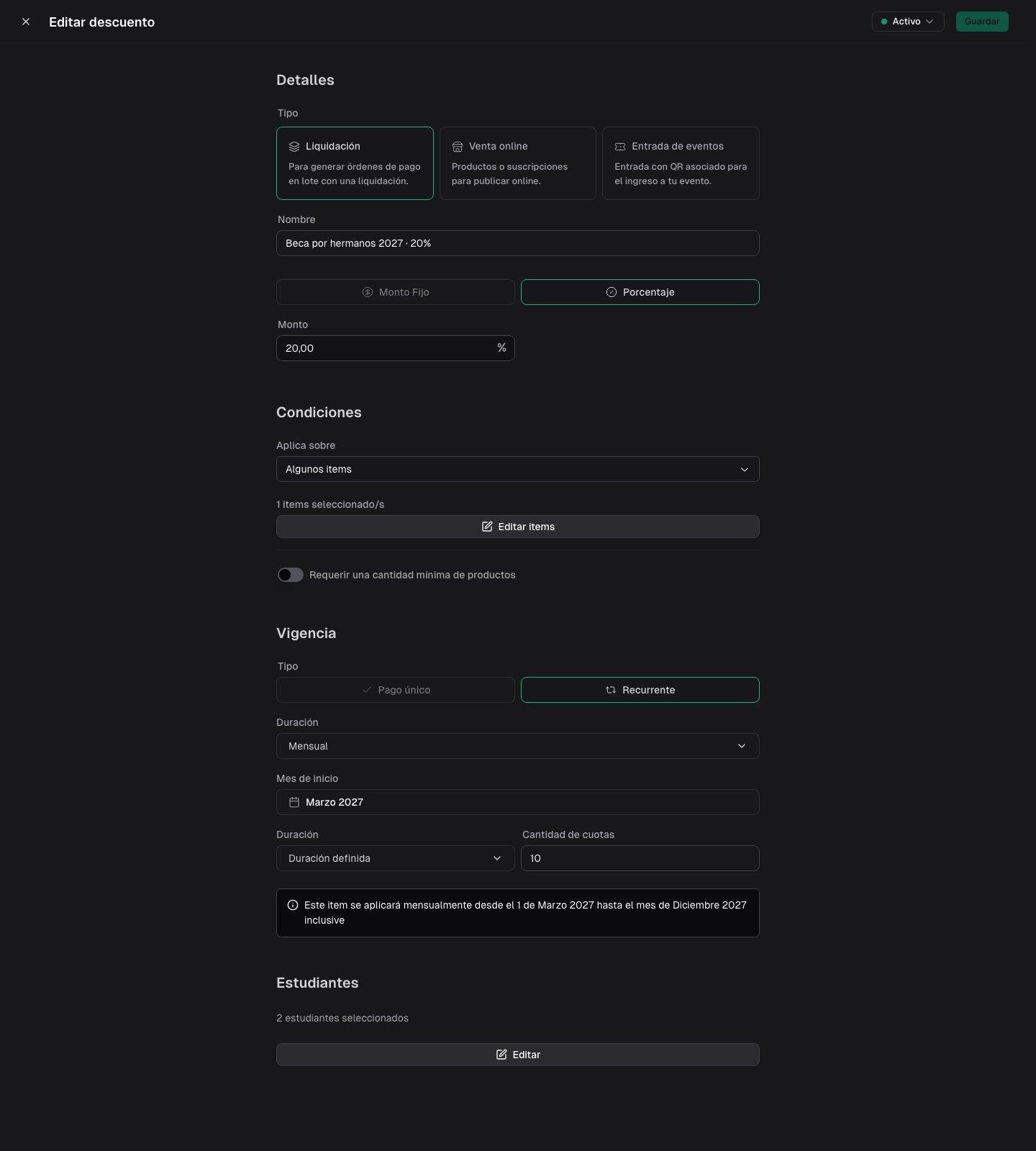
Este tipo crea un beneficio guardado para el Punto de Venta. Dejalo activo y con stock disponible para poder aplicarlo durante una venta.
Podés exigir una cantidad mínima de productos y decidir qué productos cuentan para alcanzar ese mínimo. El alcance del descuento se configura por separado.
Los items de monto libre no cuentan para activar la condición de cantidad.
Primero definí el valor del descuento y la cantidad mínima que debe llevar la venta.
## Descuento de Venta online
Este tipo crea un beneficio guardado para el Punto de Venta. Dejalo activo y con stock disponible para poder aplicarlo durante una venta.
Podés exigir una cantidad mínima de productos y decidir qué productos cuentan para alcanzar ese mínimo. El alcance del descuento se configura por separado.
Los items de monto libre no cuentan para activar la condición de cantidad.
Primero definí el valor del descuento y la cantidad mínima que debe llevar la venta.
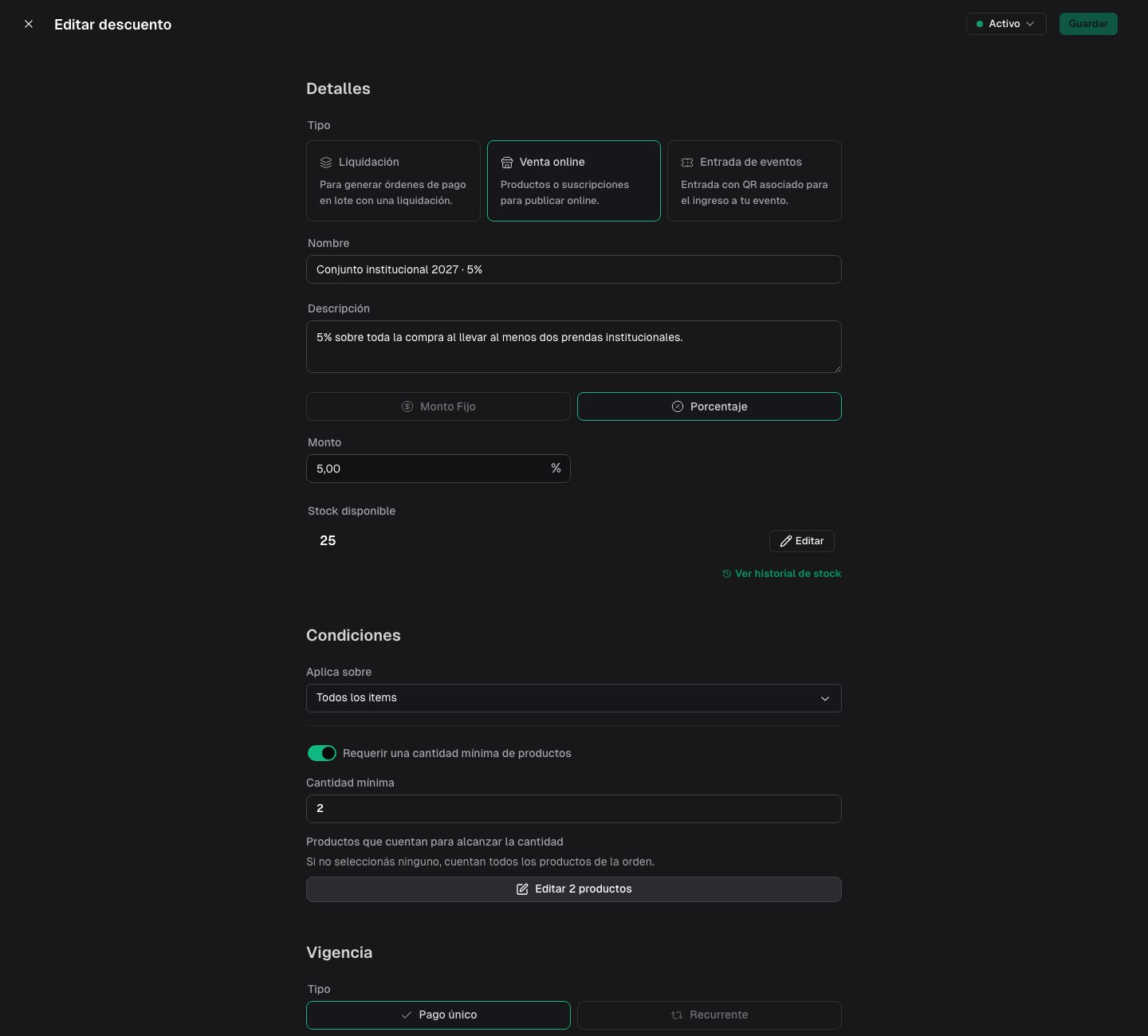 Después elegí qué productos cuentan para alcanzar ese mínimo. En este ejemplo, son Buzo institucional 2027 y Remera institucional 2027.
 Consultá [Descuentos en el Punto de Venta](/docs/guides/pos-descuentos) para ver descuentos guardados, manuales y combinaciones.
## Descuento de Eventos
Definí un código que el comprador pueda ingresar en el checkout, como `PREVENTA10`. El código debe identificar un único descuento dentro de tu organización.
Además del alcance por items, podés restringir el total mínimo o máximo de la compra. Si el descuento es porcentual, también podés limitar el monto máximo descontado.
Después agregá el descuento al evento correspondiente. Seguí el flujo en [Crear y publicar un evento](/docs/guides/eventos-crear-publicar#3-agregar-descuentos).
## Importar descuentos de Liquidación
Desde la pestaña Descuentos podés abrir **Importar Excel** y descargar el modelo actual. En la plantilla, un monto negativo se interpreta como descuento y sólo es válido para Liquidación.
La importación no configura clientes, condiciones ni códigos. Revisá cada descuento importado y completá esos datos antes de usarlo.
## Próximos pasos
Prepará los conceptos sobre los que se aplican las becas.
Aplicá beneficios guardados y manuales durante una venta.
Publicá entradas y códigos de descuento.
Consultá [Descuentos en el Punto de Venta](/docs/guides/pos-descuentos) para ver descuentos guardados, manuales y combinaciones.
## Descuento de Eventos
Definí un código que el comprador pueda ingresar en el checkout, como `PREVENTA10`. El código debe identificar un único descuento dentro de tu organización.
Además del alcance por items, podés restringir el total mínimo o máximo de la compra. Si el descuento es porcentual, también podés limitar el monto máximo descontado.
Después agregá el descuento al evento correspondiente. Seguí el flujo en [Crear y publicar un evento](/docs/guides/eventos-crear-publicar#3-agregar-descuentos).
## Importar descuentos de Liquidación
Desde la pestaña Descuentos podés abrir **Importar Excel** y descargar el modelo actual. En la plantilla, un monto negativo se interpreta como descuento y sólo es válido para Liquidación.
La importación no configura clientes, condiciones ni códigos. Revisá cada descuento importado y completá esos datos antes de usarlo.
## Próximos pasos
Prepará los conceptos sobre los que se aplican las becas.
Aplicá beneficios guardados y manuales durante una venta.
Publicá entradas y códigos de descuento.