> ## Documentation Index
> Fetch the complete documentation index at: https://docs.fint.app/llms.txt
> Use this file to discover all available pages before exploring further.
# Configurar una cuenta bancaria
> Registrá la cuenta que vas a usar para importar y conciliar movimientos bancarios
Creá una cuenta bancaria para indicarle a Fint de qué banco proviene cada extracto que vas a importar.
Esta configuración no conecta Fint con el banco ni descarga movimientos. Después de crearla, vas a subir cada extracto desde **Conciliación → Extractos**.
## Antes de empezar
Necesitás:
* La funcionalidad **Conciliación** activada en **Configuración → Funcionalidades**.
* Acceso de **Administrador**. Los demás roles no pueden abrir las pantallas ni usar las operaciones de conciliación.
* Un nombre que permita reconocer la cuenta y el banco al que pertenece.
Fint admite extractos de **ICBC**, **Banco Provincia (BAPRO)**, **BBVA**, **Credicoop** y **Banco Patagonia**.
El nombre y el banco son los únicos datos obligatorios. El CBU, el alias, el CUIT, la razón social y la descripción son opcionales.
## Crear la cuenta
Entrá a **Conciliación → Cuentas bancarias** y presioná **Nueva cuenta**.
Completá **Nombre de referencia** y **Banco**.
Usá un nombre que distinga su función y moneda. Por ejemplo: **Cuenta recaudadora ARS**.
Podés completar una descripción, el CBU, el alias, el CUIT del titular y la razón social.
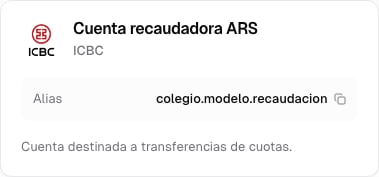
En el ejemplo se usa el alias **colegio.modelo.recaudacion** y la descripción “Cuenta destinada a transferencias de cuotas”. No se cargan datos fiscales ni bancarios reales.
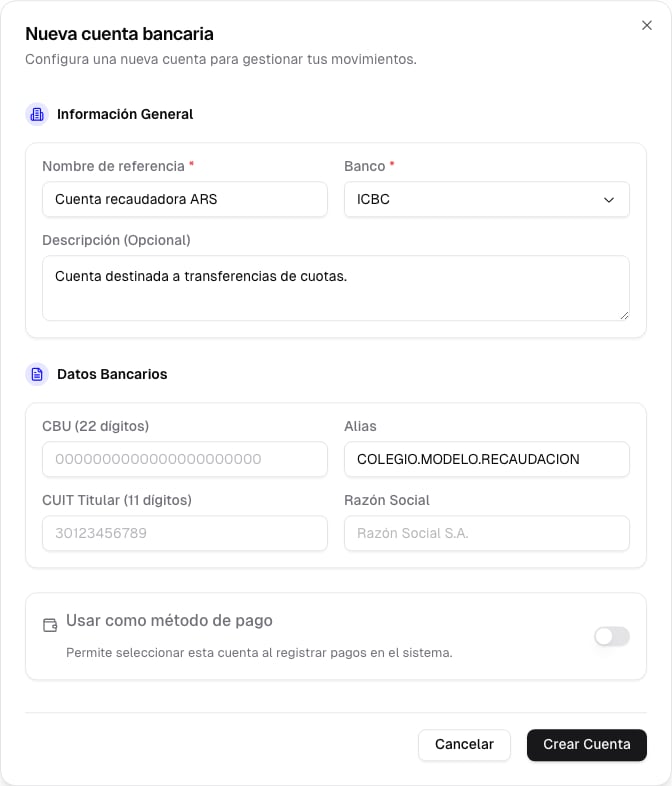 Activá **Usar como método de pago** solo si la institución también quiere ofrecer esa cuenta al registrar pagos por transferencia.
Esta opción no es necesaria para importar extractos ni para conciliar. En el ejemplo queda desactivada.
Presioná **Crear Cuenta**. La tarjeta muestra el nombre, el banco y los datos opcionales que cargaste.
Activá **Usar como método de pago** solo si la institución también quiere ofrecer esa cuenta al registrar pagos por transferencia.
Esta opción no es necesaria para importar extractos ni para conciliar. En el ejemplo queda desactivada.
Presioná **Crear Cuenta**. La tarjeta muestra el nombre, el banco y los datos opcionales que cargaste.
 ## Qué queda configurado
La cuenta aparece como opción al subir un extracto. El banco elegido define la estructura que Fint espera encontrar en el archivo.
Elegí el banco correcto. Si el archivo no respeta la estructura esperada para esa cuenta, la importación puede rechazarse o informar filas que no pudo procesar.
## Editar o eliminar la cuenta
Usá las acciones de la tarjeta para corregir sus datos o eliminarla.
Al eliminar una cuenta, Fint conserva los extractos que ya fueron importados. La eliminación de la cuenta no sirve para borrar esos movimientos.
## Próximos pasos
Importá movimientos y seguí su revisión
Aplicá una transferencia a una orden
Varias personas, mora y filas que no aparecen
## Qué queda configurado
La cuenta aparece como opción al subir un extracto. El banco elegido define la estructura que Fint espera encontrar en el archivo.
Elegí el banco correcto. Si el archivo no respeta la estructura esperada para esa cuenta, la importación puede rechazarse o informar filas que no pudo procesar.
## Editar o eliminar la cuenta
Usá las acciones de la tarjeta para corregir sus datos o eliminarla.
Al eliminar una cuenta, Fint conserva los extractos que ya fueron importados. La eliminación de la cuenta no sirve para borrar esos movimientos.
## Próximos pasos
Importá movimientos y seguí su revisión
Aplicá una transferencia a una orden
Varias personas, mora y filas que no aparecen