> ## Documentation Index
> Fetch the complete documentation index at: https://docs.fint.app/llms.txt
> Use this file to discover all available pages before exploring further.
# Casos frecuentes de conciliación bancaria
> Resolvé transferencias que cubren varias órdenes, mora puntual y movimientos que no aparecen
Esta guía amplía el [recorrido básico de conciliación bancaria](/docs/guides/conciliacion-bancaria) con situaciones frecuentes.
Antes de conciliar, verificá siempre el responsable, las personas alcanzadas, las órdenes seleccionadas y el **Total a conciliar**.
## Una transferencia cubre órdenes de dos personas
Una persona puede transferir el total de órdenes que pertenecen a distintos integrantes de una familia.
Para conciliarlas juntas, ambas personas deben estar vinculadas al mismo responsable de pago en Fint.
Abrí el movimiento y asigná a la persona que realizó el pago.
Fint reúne las órdenes pendientes de todas las personas vinculadas a ese responsable. Cada orden indica a quién pertenece.
Seleccioná únicamente las órdenes incluidas en la transferencia.
Si Fint encuentra una combinación exacta, puede mostrarlas ya seleccionadas con la etiqueta **Recomendado**.
En este ejemplo, las órdenes de **\$40.000,00** y **\$60.000,00** suman una transferencia de **\$100.000,00**.
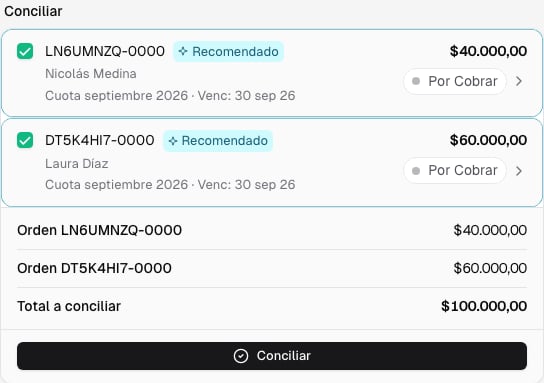 Confirmá que **Total a conciliar** coincida con el movimiento y presioná **Conciliar**.
Fint registra un único pago por transferencia, deja ambas órdenes **Pagadas** y cambia el movimiento a **Conciliada**.
Si una orden no aparece, comprobá primero que su titular esté vinculado al responsable asignado y que la orden continúe pendiente. No concilies otra orden solo para completar el importe.
## La fecha del movimiento define la mora
Para una orden pendiente sin pagos anteriores, Fint calcula la mora a la fecha guardada en el movimiento bancario.
La fecha de carga del archivo y el día en que conciliás no reemplazan esa fecha.
| Dato | Fecha del ejemplo | Efecto |
| ----------------------- | -------------------- | --------------------------------------------------- |
| Vencimiento de la cuota | 10 de julio de 2026 | Desde esta fecha se evalúa la configuración de mora |
| Transferencia | 9 de julio de 2026 | No genera mora porque ocurrió antes del vencimiento |
| Carga y conciliación | Días o meses después | No cambia la fecha usada para calcular la mora |
Si la transferencia ocurrió el **13 de julio**, Fint muestra la mora calculada hasta ese día. El importe depende de la configuración de la institución.
Antes de continuar, distinguí por qué querés cambiar el resultado:
* Si la fecha del movimiento es incorrecta, corregila con respaldo del banco.
* Si la fecha es correcta pero la institución decide no cobrar la mora, quitá la mora de esa orden.
### Corregir la fecha de una transferencia
Usá este camino cuando el movimiento quedó fechado después del día en que la persona realmente transfirió.
Si el movimiento ya está **Conciliada**, bajá hasta **Acciones**, presioná **Revertir conciliación** y confirmá.
Fint desvincula el pago y vuelve a dejar disponible la orden. La fecha no se puede cambiar mientras el movimiento continúa conciliado.
En **Detalle**, presioná la fecha, elegí el día respaldado por el extracto o comprobante y agregá el motivo del cambio.
Fint vuelve a calcular las órdenes y la mora con la fecha corregida.
Si una cuota vencía el 10 y la transferencia ocurrió el 9, el total vuelve a ser únicamente el capital.
Comprobá el responsable, la orden y el total antes de presionar **Conciliar** otra vez.
No cambies la fecha para evitar una mora válida. La fecha del movimiento debe coincidir con la evidencia bancaria; para una excepción comercial, usá la quita individual.
### Quitar la mora de una sola orden
Usá este camino cuando la transferencia fue posterior al vencimiento, pero la institución decide no cobrar la mora de esa cuota.
Para que aparezca este desglose, la institución debe tener [intereses por mora configurados](/docs/guides/configuracion#intereses-por-mora) y la orden debe generar mora.
En **Conciliar**, ubicá la orden correcta y la línea **Incluye mora**, que también indica la fecha usada para calcularla.
En el ejemplo, la transferencia es de **\$90.000,00** y la orden suma **\$90.450,00** con mora. Antes de quitarla, el resumen deja **\$450,00** pendientes.
Confirmá que **Total a conciliar** coincida con el movimiento y presioná **Conciliar**.
Fint registra un único pago por transferencia, deja ambas órdenes **Pagadas** y cambia el movimiento a **Conciliada**.
Si una orden no aparece, comprobá primero que su titular esté vinculado al responsable asignado y que la orden continúe pendiente. No concilies otra orden solo para completar el importe.
## La fecha del movimiento define la mora
Para una orden pendiente sin pagos anteriores, Fint calcula la mora a la fecha guardada en el movimiento bancario.
La fecha de carga del archivo y el día en que conciliás no reemplazan esa fecha.
| Dato | Fecha del ejemplo | Efecto |
| ----------------------- | -------------------- | --------------------------------------------------- |
| Vencimiento de la cuota | 10 de julio de 2026 | Desde esta fecha se evalúa la configuración de mora |
| Transferencia | 9 de julio de 2026 | No genera mora porque ocurrió antes del vencimiento |
| Carga y conciliación | Días o meses después | No cambia la fecha usada para calcular la mora |
Si la transferencia ocurrió el **13 de julio**, Fint muestra la mora calculada hasta ese día. El importe depende de la configuración de la institución.
Antes de continuar, distinguí por qué querés cambiar el resultado:
* Si la fecha del movimiento es incorrecta, corregila con respaldo del banco.
* Si la fecha es correcta pero la institución decide no cobrar la mora, quitá la mora de esa orden.
### Corregir la fecha de una transferencia
Usá este camino cuando el movimiento quedó fechado después del día en que la persona realmente transfirió.
Si el movimiento ya está **Conciliada**, bajá hasta **Acciones**, presioná **Revertir conciliación** y confirmá.
Fint desvincula el pago y vuelve a dejar disponible la orden. La fecha no se puede cambiar mientras el movimiento continúa conciliado.
En **Detalle**, presioná la fecha, elegí el día respaldado por el extracto o comprobante y agregá el motivo del cambio.
Fint vuelve a calcular las órdenes y la mora con la fecha corregida.
Si una cuota vencía el 10 y la transferencia ocurrió el 9, el total vuelve a ser únicamente el capital.
Comprobá el responsable, la orden y el total antes de presionar **Conciliar** otra vez.
No cambies la fecha para evitar una mora válida. La fecha del movimiento debe coincidir con la evidencia bancaria; para una excepción comercial, usá la quita individual.
### Quitar la mora de una sola orden
Usá este camino cuando la transferencia fue posterior al vencimiento, pero la institución decide no cobrar la mora de esa cuota.
Para que aparezca este desglose, la institución debe tener [intereses por mora configurados](/docs/guides/configuracion#intereses-por-mora) y la orden debe generar mora.
En **Conciliar**, ubicá la orden correcta y la línea **Incluye mora**, que también indica la fecha usada para calcularla.
En el ejemplo, la transferencia es de **\$90.000,00** y la orden suma **\$90.450,00** con mora. Antes de quitarla, el resumen deja **\$450,00** pendientes.
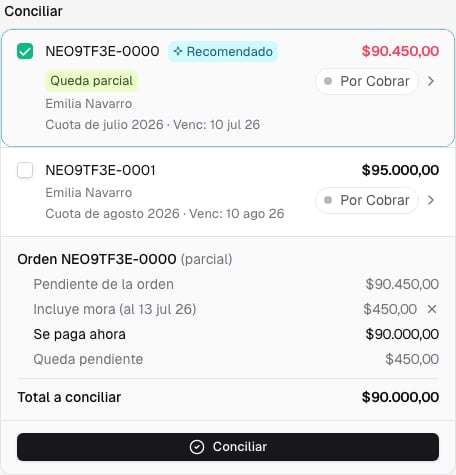 Presioná la cruz junto al importe de mora. Fint vuelve a calcular esa orden y el **Total a conciliar**.
Confirmá que el total coincida con el capital transferido antes de continuar.
Presioná **Conciliar** y verificá el pago asociado y el estado de la orden.
La quita desactiva **Genera mora** en esa orden. No cambia otras órdenes, pero permanece aunque reviertas la conciliación. Si necesitás cobrarla otra vez, abrí la orden y volvé a habilitar **Genera mora**.
## Un movimiento del archivo no aparece
Que el archivo tenga más filas que la pantalla no implica necesariamente que se haya perdido un ingreso.
Revisá estas causas antes de volver a cargar el extracto:
| Qué revisar | Qué sucede | Qué hacer |
| -------------------------------- | -------------------------------------------------------------- | --------------------------------------------------------------------------------- |
| Búsqueda, estado, banco o fechas | El movimiento puede estar oculto | Elegí **Todos**, borrá la búsqueda y usá **Limpiar todo** si hay filtros visibles |
| Mensaje de carga con duplicados | Fint reconoce un movimiento ya importado y no crea otra copia | Buscá el movimiento original por fecha, importe o responsable |
| Fila sin fecha | Fint no puede tratarla como un movimiento | Volvé a exportar el período con fecha e importe completos |
| Fila vacía o con importe cero | No se considera un movimiento bancario | Compará contra las filas que realmente tienen fecha e importe |
| Egreso o débito | Actualmente **Movimientos** muestra solo ingresos conciliables | No vuelvas a importarlo como cobro; revisá el total de egresos en **Extractos** |
La tarjeta del extracto conserva el total de movimientos importados y, cuando existen, los duplicados omitidos y las advertencias. También separa ingresos, egresos y el avance de revisión.
Si sigue faltando un **ingreso válido**, guardá el archivo original y registrá:
* El banco y la cuenta seleccionada.
* El nombre del archivo y la hora de carga.
* La fecha, el importe y el concepto de una fila que no aparece.
* Los movimientos importados, duplicados y advertencias que muestra la tarjeta.
Con esos datos se puede distinguir una fila omitida por el formato, un duplicado o un problema de importación sin volver a cargar el archivo a ciegas.
## Casos que todavía no cubre esta guía
* Una transferencia que deja una orden parcialmente pagada.
* Diferencias que generan un saldo adicional.
* Deudas de varios períodos y mora sobre órdenes parcialmente pagadas.
* Reglas automáticas de identificación y conciliación.
## Próximos pasos
Volvé al recorrido principal paso a paso
Revisá importación, duplicados y avance
Consultá vencimientos, saldos y estados
Presioná la cruz junto al importe de mora. Fint vuelve a calcular esa orden y el **Total a conciliar**.
Confirmá que el total coincida con el capital transferido antes de continuar.
Presioná **Conciliar** y verificá el pago asociado y el estado de la orden.
La quita desactiva **Genera mora** en esa orden. No cambia otras órdenes, pero permanece aunque reviertas la conciliación. Si necesitás cobrarla otra vez, abrí la orden y volvé a habilitar **Genera mora**.
## Un movimiento del archivo no aparece
Que el archivo tenga más filas que la pantalla no implica necesariamente que se haya perdido un ingreso.
Revisá estas causas antes de volver a cargar el extracto:
| Qué revisar | Qué sucede | Qué hacer |
| -------------------------------- | -------------------------------------------------------------- | --------------------------------------------------------------------------------- |
| Búsqueda, estado, banco o fechas | El movimiento puede estar oculto | Elegí **Todos**, borrá la búsqueda y usá **Limpiar todo** si hay filtros visibles |
| Mensaje de carga con duplicados | Fint reconoce un movimiento ya importado y no crea otra copia | Buscá el movimiento original por fecha, importe o responsable |
| Fila sin fecha | Fint no puede tratarla como un movimiento | Volvé a exportar el período con fecha e importe completos |
| Fila vacía o con importe cero | No se considera un movimiento bancario | Compará contra las filas que realmente tienen fecha e importe |
| Egreso o débito | Actualmente **Movimientos** muestra solo ingresos conciliables | No vuelvas a importarlo como cobro; revisá el total de egresos en **Extractos** |
La tarjeta del extracto conserva el total de movimientos importados y, cuando existen, los duplicados omitidos y las advertencias. También separa ingresos, egresos y el avance de revisión.
Si sigue faltando un **ingreso válido**, guardá el archivo original y registrá:
* El banco y la cuenta seleccionada.
* El nombre del archivo y la hora de carga.
* La fecha, el importe y el concepto de una fila que no aparece.
* Los movimientos importados, duplicados y advertencias que muestra la tarjeta.
Con esos datos se puede distinguir una fila omitida por el formato, un duplicado o un problema de importación sin volver a cargar el archivo a ciegas.
## Casos que todavía no cubre esta guía
* Una transferencia que deja una orden parcialmente pagada.
* Diferencias que generan un saldo adicional.
* Deudas de varios períodos y mora sobre órdenes parcialmente pagadas.
* Reglas automáticas de identificación y conciliación.
## Próximos pasos
Volvé al recorrido principal paso a paso
Revisá importación, duplicados y avance
Consultá vencimientos, saldos y estados