> ## Documentation Index
> Fetch the complete documentation index at: https://docs.fint.app/llms.txt
> Use this file to discover all available pages before exploring further.
# Familias y responsables de pago
> Relacioná clientes y definí quién administra sus pagos en el portal
Esta guía te ayuda a representar una familia sin mezclar dos relaciones distintas: clientes vinculados entre sí y personas responsables de pagar.
## Antes de empezar: no son lo mismo
Agrupa perfiles de clientes, por ejemplo, dos hermanos. Cada integrante sigue teniendo su propio perfil.
Reúne responsables de pago. Cada responsable puede abrir su portal y pagar por los clientes que tenga asignados.
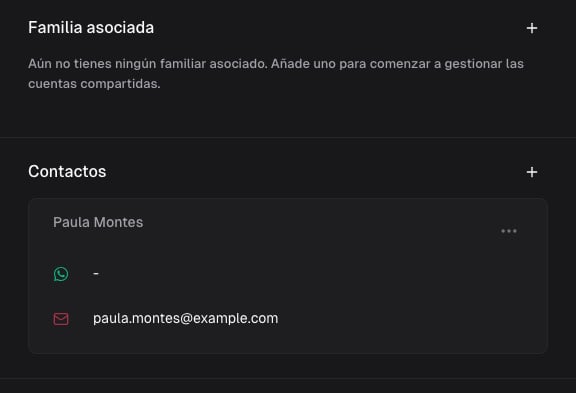
Relacionar dos clientes en **Familia asociada** no crea un responsable de pago. Para habilitar a una persona como pagadora, agregala también en **Contactos**.
## Asociar clientes de una familia
Primero creá los perfiles que querés relacionar. Después:
Desde **Clientes**, buscá a la persona y abrí su detalle.
Abrí la sección y presioná el botón **+**.
Buscalo en el selector y confirmá la asociación. Su nombre queda visible dentro de la sección.
Para retirar el vínculo, abrí el menú de tres puntos junto al nombre y elegí **Desasociar cliente** o **Desasociar estudiante**, según el nombre de tu módulo.
Desasociar quita la relación familiar; no elimina ninguno de los perfiles.
Cuando hay importes pendientes, el perfil puede separar en **Deuda** el total **Familiar** del importe **Individual** del cliente.
## Agregar un responsable de pago
Dentro del perfil del cliente, desplegá **Contactos** y presioná **+**.
Usá **Asignar uno existente** si la persona ya paga por otro cliente. Elegí **Crear nuevo** si todavía no existe.
Al crear uno nuevo, cargá su identidad y los datos de contacto que correspondan. Necesita un email para recibir el enlace al portal por ese medio.
El responsable debe aparecer dentro de **Contactos**. Abrí su menú para editarlo, entrar al portal o enviar el enlace por email.
 Un mismo responsable puede estar asignado a varios clientes. En su portal puede ver a las personas vinculadas y sus órdenes desde un único acceso.
## Abrir o enviar el portal
En el menú de un responsable tenés dos acciones:
* **Ir al portal** abre su acceso para que compruebes qué información tiene disponible.
* **Enviar mail con link al portal** envía el enlace a la dirección registrada.
La interfaz no muestra una acción separada para copiar el enlace desde ese menú. Antes de enviar el email, verificá que el responsable tenga una dirección válida.
## Cambiar una relación
Usá **Desasignar contacto** cuando una persona ya no deba pagar por ese cliente. Esa acción quita su acceso a las facturas de ese perfil.
Si el responsable continúa asociado a otros clientes, conserva los vínculos restantes. Si sólo querés corregir sus datos, elegí **Editar** en lugar de desasignarlo.
## Próximos pasos
Conocé el recorrido que ve el responsable.
Administrá altas y bajas sin confundirlas con deuda.
Generá las órdenes que aparecerán en el portal.
Un mismo responsable puede estar asignado a varios clientes. En su portal puede ver a las personas vinculadas y sus órdenes desde un único acceso.
## Abrir o enviar el portal
En el menú de un responsable tenés dos acciones:
* **Ir al portal** abre su acceso para que compruebes qué información tiene disponible.
* **Enviar mail con link al portal** envía el enlace a la dirección registrada.
La interfaz no muestra una acción separada para copiar el enlace desde ese menú. Antes de enviar el email, verificá que el responsable tenga una dirección válida.
## Cambiar una relación
Usá **Desasignar contacto** cuando una persona ya no deba pagar por ese cliente. Esa acción quita su acceso a las facturas de ese perfil.
Si el responsable continúa asociado a otros clientes, conserva los vínculos restantes. Si sólo querés corregir sus datos, elegí **Editar** en lugar de desasignarlo.
## Próximos pasos
Conocé el recorrido que ve el responsable.
Administrá altas y bajas sin confundirlas con deuda.
Generá las órdenes que aparecerán en el portal.