> ## Documentation Index
> Fetch the complete documentation index at: https://docs.fint.app/llms.txt
> Use this file to discover all available pages before exploring further.
# Condición y estado de un cliente
> Administrá altas y bajas y entendé la situación financiera calculada por Fint
La condición indica si vas a seguir gestionando al cliente como activo. El estado resume sus órdenes de pago. Separarlos evita interpretar una baja administrativa como si fuera una deuda.
## Condición y estado
La elegís vos. Define si el cliente está activo o inactivo para la operación futura.
Lo calcula Fint según las órdenes del cliente y sus vencimientos. No se selecciona manualmente.
Ambos valores aparecen en **Detalle** dentro del perfil. También podés filtrar el listado por estado financiero.
## Dar de baja a un cliente
Buscá al cliente en el listado y desplegá **Detalle**.
Presioná el valor de **Condición** y elegí una condición inactiva.
Fint muestra una confirmación. Comprobá que querés detener nuevas órdenes y recordatorios antes de continuar.
El cliente deja el listado principal y pasa a la vista de inactivos.
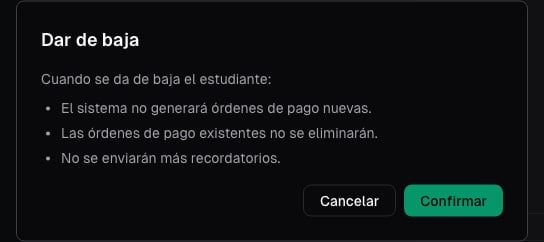 Al darlo de baja:
* Fint no genera órdenes de pago nuevas para ese cliente.
* Las órdenes existentes no se eliminan.
* Fint deja de enviarle recordatorios.
* El acceso actual al portal y las órdenes ya creadas se conservan.
Si el cliente tiene una suscripción activa, Fint puede impedir la baja. Resolvé primero esa suscripción y repetí el cambio de condición.
## Reactivar un cliente
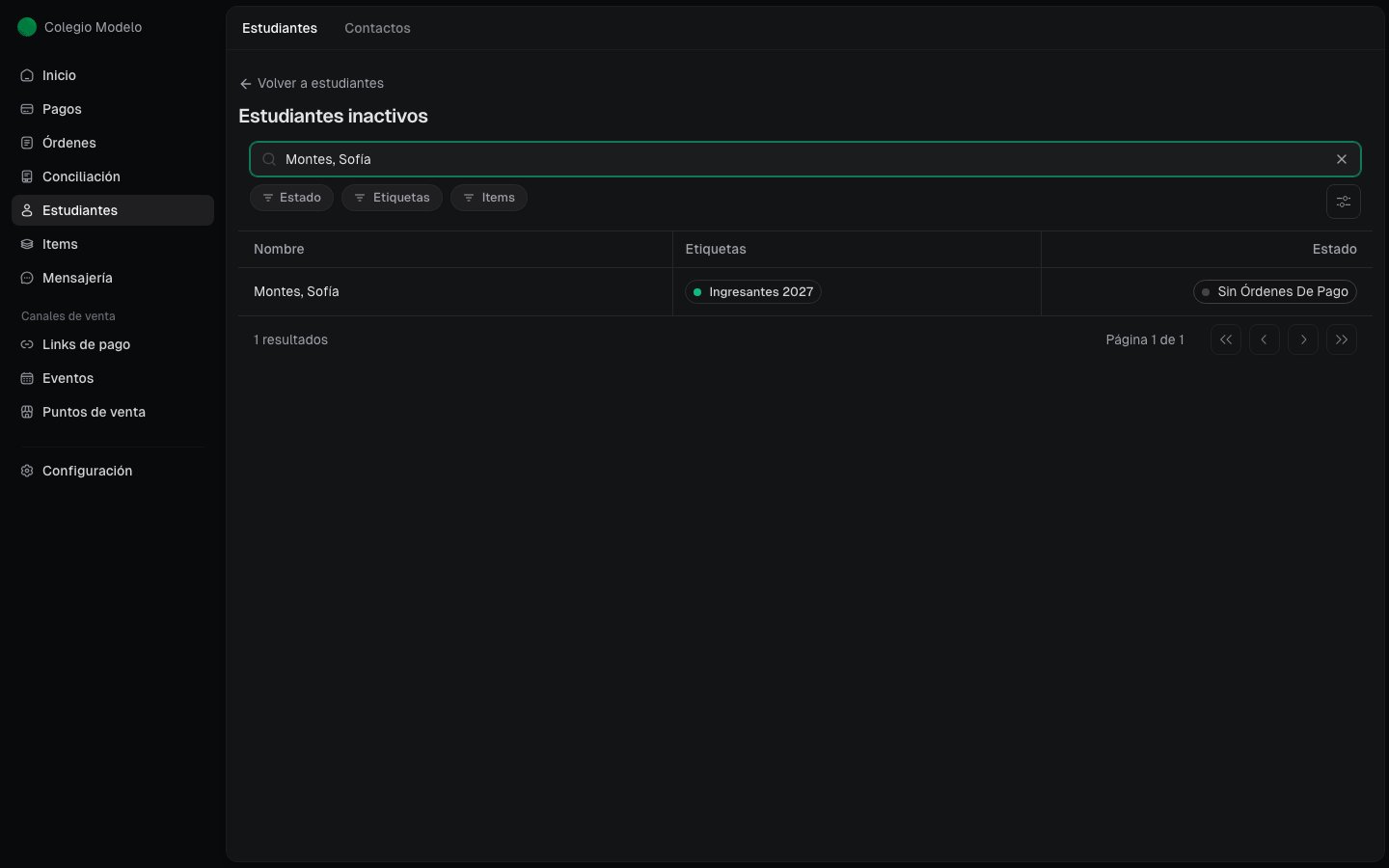
En **Clientes**, abrí el menú de opciones junto a **Crear** y elegí **Ver clientes inactivos** o **Ver estudiantes inactivos**.
Seleccioná el registro que querés recuperar.
Cambiá **Condición** por una opción activa. El cliente vuelve al listado principal con su historial.
Al darlo de baja:
* Fint no genera órdenes de pago nuevas para ese cliente.
* Las órdenes existentes no se eliminan.
* Fint deja de enviarle recordatorios.
* El acceso actual al portal y las órdenes ya creadas se conservan.
Si el cliente tiene una suscripción activa, Fint puede impedir la baja. Resolvé primero esa suscripción y repetí el cambio de condición.
## Reactivar un cliente
En **Clientes**, abrí el menú de opciones junto a **Crear** y elegí **Ver clientes inactivos** o **Ver estudiantes inactivos**.
Seleccioná el registro que querés recuperar.
Cambiá **Condición** por una opción activa. El cliente vuelve al listado principal con su historial.
 ## Archivar o eliminar
Desde el listado podés seleccionar uno o más clientes y presionar **Archivar**. Esta acción los pasa a inactivos y se puede revertir con la reactivación.
**Eliminar** es una acción distinta. Aparece en el menú de la selección y la confirmación indica que elimina también los datos asociados.
La eliminación no se puede deshacer. Usá **Archivar** si sólo necesitás retirar clientes del trabajo cotidiano y conservar la posibilidad de reactivarlos.
## Estados financieros
El cliente todavía no tiene órdenes registradas.
Tiene al menos una orden sin pagar que todavía no venció y ninguna deuda vencida.
Tiene al menos una orden vencida que sigue impaga.
Tiene órdenes registradas, pero no quedan importes pendientes de pago.
El estado puede cambiar cuando se crea una orden, llega su vencimiento o se registra un pago. Consultalo como resultado de la cobranza, no como una clasificación manual.
## Próximos pasos
Volvé al mapa general del módulo.
Entendé qué operaciones modifican el estado.
Revisá qué órdenes conserva el responsable.
## Archivar o eliminar
Desde el listado podés seleccionar uno o más clientes y presionar **Archivar**. Esta acción los pasa a inactivos y se puede revertir con la reactivación.
**Eliminar** es una acción distinta. Aparece en el menú de la selección y la confirmación indica que elimina también los datos asociados.
La eliminación no se puede deshacer. Usá **Archivar** si sólo necesitás retirar clientes del trabajo cotidiano y conservar la posibilidad de reactivarlos.
## Estados financieros
El cliente todavía no tiene órdenes registradas.
Tiene al menos una orden sin pagar que todavía no venció y ninguna deuda vencida.
Tiene al menos una orden vencida que sigue impaga.
Tiene órdenes registradas, pero no quedan importes pendientes de pago.
El estado puede cambiar cuando se crea una orden, llega su vencimiento o se registra un pago. Consultalo como resultado de la cobranza, no como una clasificación manual.
## Próximos pasos
Volvé al mapa general del módulo.
Entendé qué operaciones modifican el estado.
Revisá qué órdenes conserva el responsable.