> ## Documentation Index
> Fetch the complete documentation index at: https://docs.fint.app/llms.txt
> Use this file to discover all available pages before exploring further.
# Crear e importar clientes
> Cargá un cliente manualmente o incorporá una nómina desde Excel
Al terminar esta guía, vas a tener clientes visibles en el listado y sabrás qué comprobar antes de empezar a asignarles items y órdenes.
## Elegí el método de carga
Usala para una persona o para corregir un caso puntual desde la interfaz.
Usala para cargar una nómina preparada con la plantilla de Fint en formato `.xlsx`.
## Crear un cliente manualmente
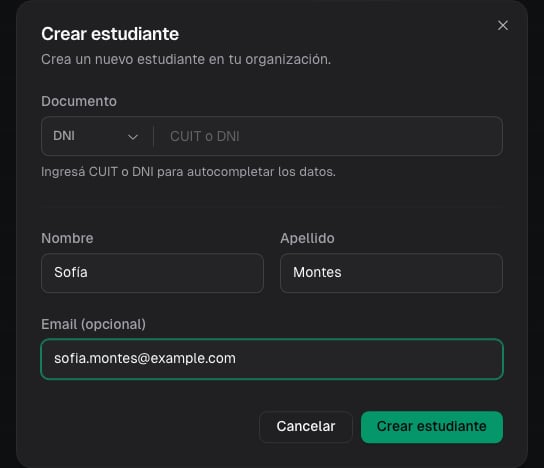
Entrá a **Clientes**, presioná **Crear** y elegí **Crear cliente**. Si el módulo se llama Estudiantes, la opción usa ese nombre.
Ingresá nombre y apellido. Son los únicos datos obligatorios para habilitar el alta. El documento y el email son opcionales.
Confirmá la escritura del nombre y buscá a la persona en el listado si podría existir. El alta manual no garantiza la detección de duplicados por documento o email.
Presioná **Crear cliente**. Fint agrega el registro y lo deja disponible para abrirlo desde el listado.
 Crear un cliente no crea automáticamente un responsable de pago ni un acceso al portal. Hacé esa configuración desde **Contactos** en el perfil.
Después del alta, abrí el perfil para agregar etiquetas, completar datos y [organizar responsables o familiares](/docs/guides/clientes-familias-responsables).
## Importar una nómina desde Excel
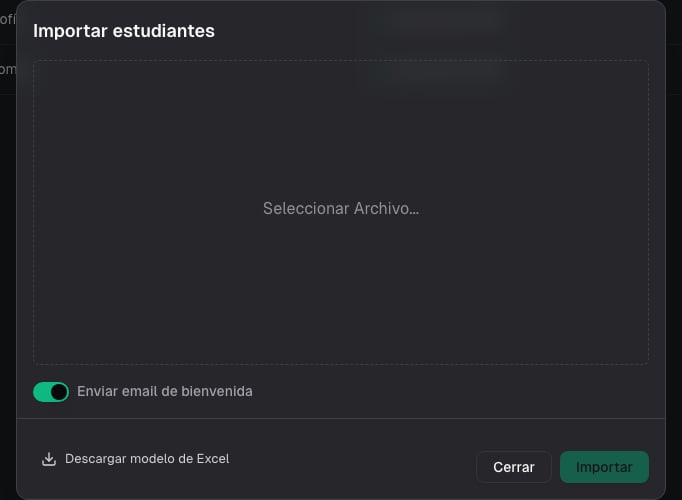
La importación acepta archivos `.xlsx`. El archivo debe respetar la plantilla disponible en el modal; no hay una pantalla posterior para mapear columnas.
La importación interpreta cada dato por su posición. Descargá la plantilla actual y conservá el orden de las columnas al completarla.
Entrá a **Clientes**, presioná **Crear → Importar excel** y elegí **Descargar modelo de Excel**.
Cargá cada fila siguiendo los ejemplos y requisitos del archivo. No cambies el orden de las columnas.
Volvé a **Importar clientes**, elegí el `.xlsx` completo y comprobá que el nombre aparezca como archivo seleccionado.
Si activás esta opción, los responsables de pago importados que tengan email pueden recibir el enlace a su Portal de Contacto.
Presioná **Importar**. Fint procesa la carga de forma asincrónica; que el archivo haya sido aceptado no confirma por sí solo que todas las filas terminaron correctamente.
Crear un cliente no crea automáticamente un responsable de pago ni un acceso al portal. Hacé esa configuración desde **Contactos** en el perfil.
Después del alta, abrí el perfil para agregar etiquetas, completar datos y [organizar responsables o familiares](/docs/guides/clientes-familias-responsables).
## Importar una nómina desde Excel
La importación acepta archivos `.xlsx`. El archivo debe respetar la plantilla disponible en el modal; no hay una pantalla posterior para mapear columnas.
La importación interpreta cada dato por su posición. Descargá la plantilla actual y conservá el orden de las columnas al completarla.
Entrá a **Clientes**, presioná **Crear → Importar excel** y elegí **Descargar modelo de Excel**.
Cargá cada fila siguiendo los ejemplos y requisitos del archivo. No cambies el orden de las columnas.
Volvé a **Importar clientes**, elegí el `.xlsx` completo y comprobá que el nombre aparezca como archivo seleccionado.
Si activás esta opción, los responsables de pago importados que tengan email pueden recibir el enlace a su Portal de Contacto.
Presioná **Importar**. Fint procesa la carga de forma asincrónica; que el archivo haya sido aceptado no confirma por sí solo que todas las filas terminaron correctamente.
 ## Comprobar el resultado
Después de iniciar la importación, volvé al listado y buscá algunos registros del inicio, del medio y del final de la planilla. Comprobá que estén creados antes de continuar con la configuración.
Abrí esos perfiles y verificá nombre, documento, etiquetas y responsables. Si Fint informa errores de filas o columnas, corregí el archivo y reintentá la carga.
El email de bienvenida corresponde al responsable de pago con email. No supone que cada cliente tenga un correo propio ni reemplaza la comprobación del portal.
## Próximos pasos
Definí quién paga y qué clientes están relacionados.
Aprendé a seguir altas, bajas y situación financiera.
Asigná los conceptos que correspondan.
## Comprobar el resultado
Después de iniciar la importación, volvé al listado y buscá algunos registros del inicio, del medio y del final de la planilla. Comprobá que estén creados antes de continuar con la configuración.
Abrí esos perfiles y verificá nombre, documento, etiquetas y responsables. Si Fint informa errores de filas o columnas, corregí el archivo y reintentá la carga.
El email de bienvenida corresponde al responsable de pago con email. No supone que cada cliente tenga un correo propio ni reemplaza la comprobación del portal.
## Próximos pasos
Definí quién paga y qué clientes están relacionados.
Aprendé a seguir altas, bajas y situación financiera.
Asigná los conceptos que correspondan.