> ## Documentation Index
> Fetch the complete documentation index at: https://docs.fint.app/llms.txt
> Use this file to discover all available pages before exploring further.
# App de Admisión
> Guía paso a paso para controlar el acceso al evento mediante escaneo de QR
La App de Admisión permite al personal del evento controlar el acceso de los asistentes mediante escaneo de códigos QR. Es una herramienta simple y rápida que funciona desde cualquier dispositivo con cámara.
## Requisitos Previos
Antes de comenzar el día del evento, asegurate de tener:
* **Dispositivo con cámara**: Celular, tablet o computadora con cámara funcional
* **Acceso a internet**: Conexión estable durante todo el evento
* **Credenciales**: Usuario y contraseña proporcionados por el organizador
Mantené el dispositivo cargado durante todo el evento. Te recomendamos tener un cargador portátil a mano.
## Paso 1: Ingresar a la Aplicación
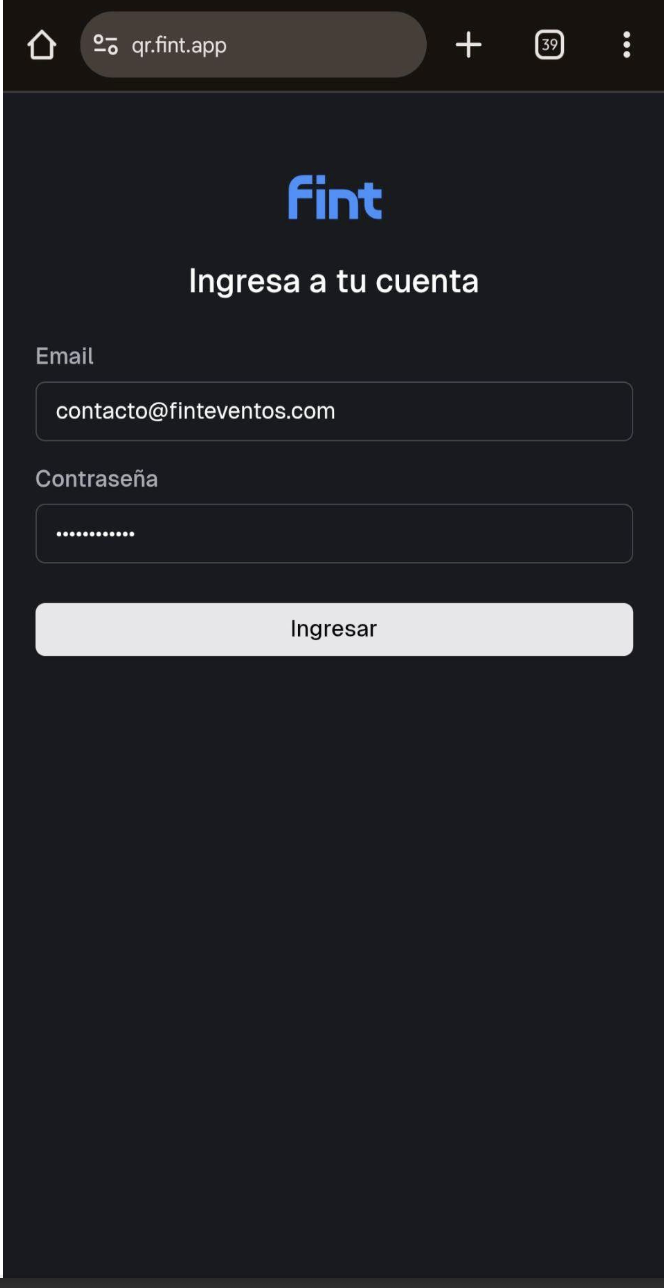
Ingresá a **[https://qr.fint.app/](https://qr.fint.app/)** desde cualquier navegador web. No hace falta instalar nada — la app funciona directo desde el navegador.
Ingresá las credenciales que te proporcionó el organizador:
* **Usuario**: El email de tu cuenta
* **Contraseña**: Tu contraseña
Hacé clic en **"Ingresar"**.
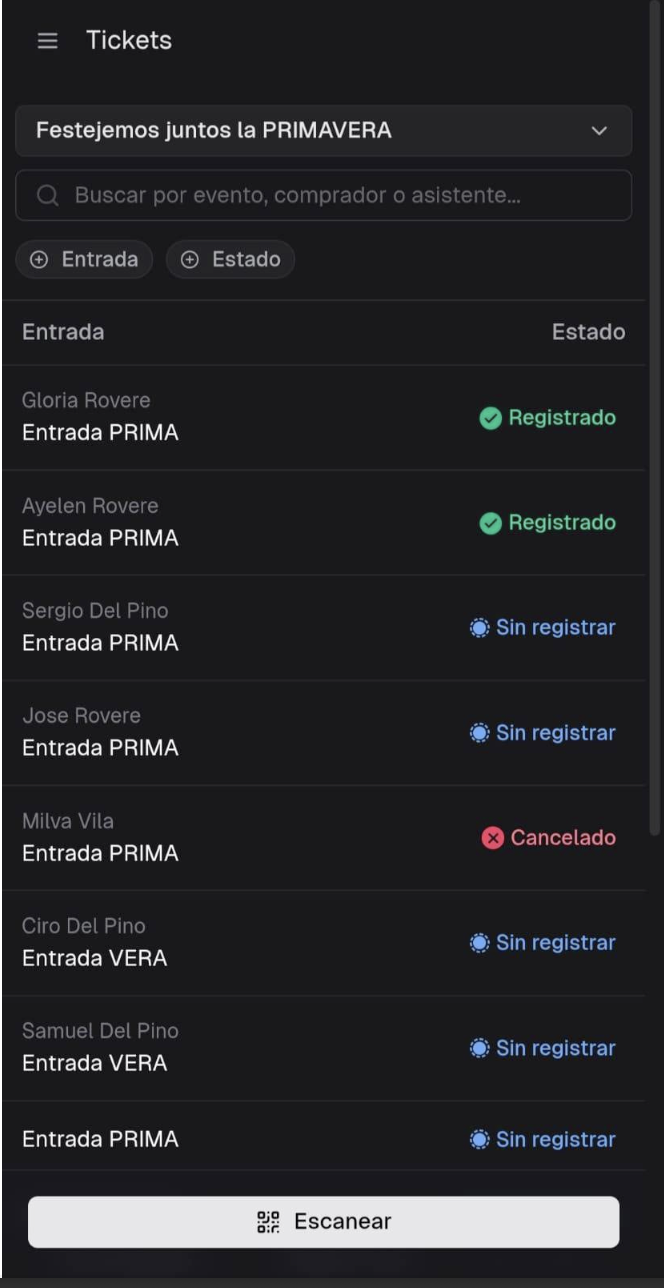
Una vez autenticado, verás el panel principal con el evento seleccionado.
Vas a ver el listado de entradas con diferentes estados:
* **Sin registrar** (azul): Entrada válida que aún no ingresó al evento
* **Registrado** (verde): Entrada ya admitida
* **Cancelado** (rojo): Entrada anulada
## Paso 2: Activar el Escáner
En el panel principal, buscá y hacé clic en el botón **"ESCANEAR"** (generalmente ubicado en la parte inferior de la pantalla).
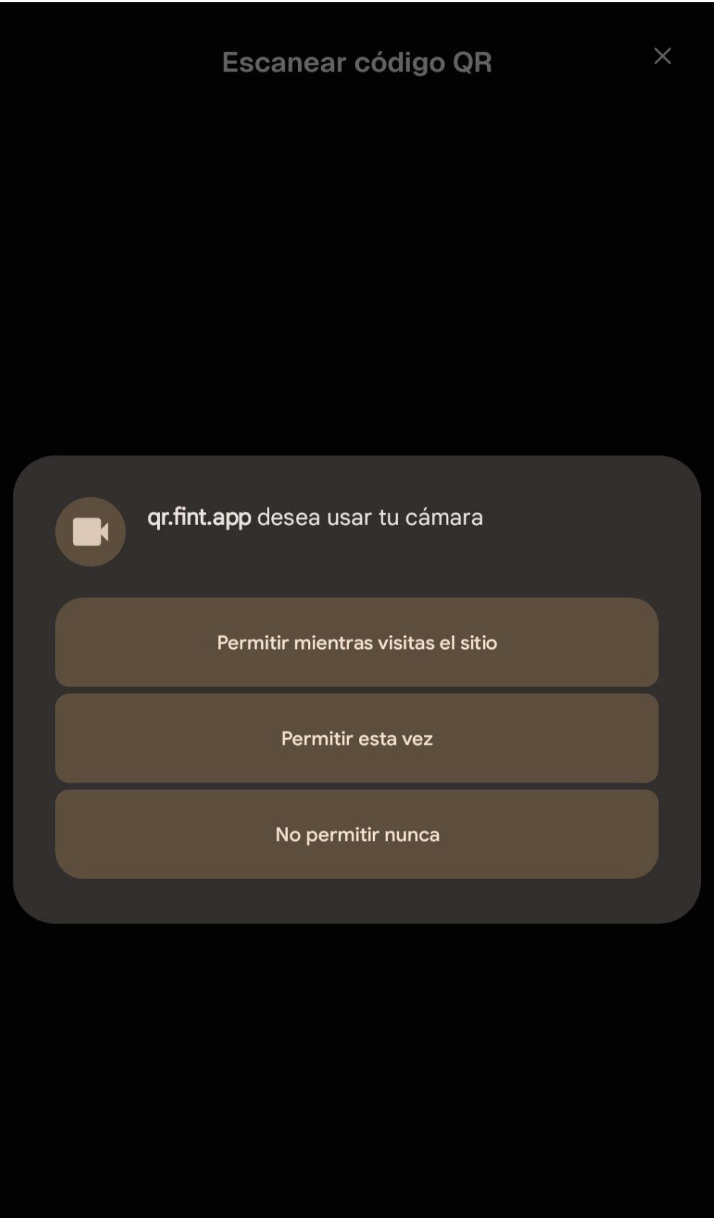
La primera vez que uses el escáner, el navegador te va a pedir permiso para acceder a la cámara.
Aparecerá un mensaje: *"¿Permitir que la aplicación acceda a la cámara?"*
Seleccioná **"Permitir"** o **"Permitir mientras visitas el sitio"**.
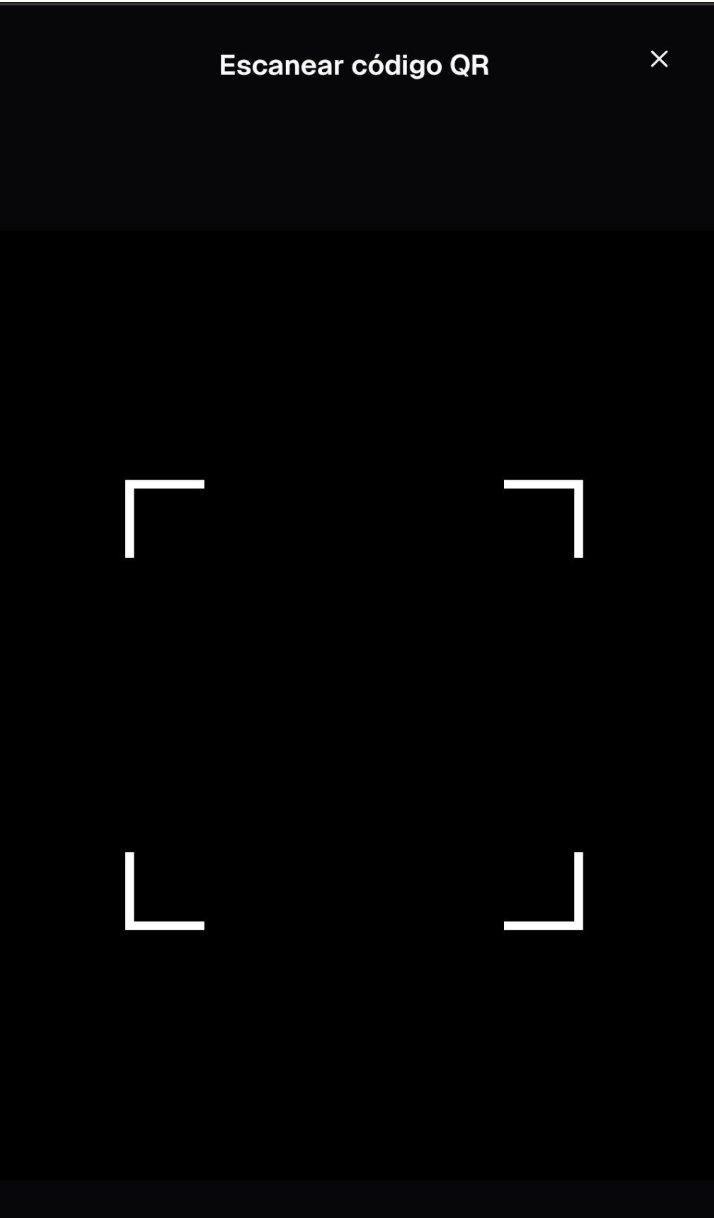
La cámara se activará automáticamente y verás una interfaz con un marco para enfocar el código QR.
**Consejos para un escaneo óptimo:**
* Asegurate de tener buena iluminación
* Limpiá la lente de la cámara si está sucia
* Mantené el dispositivo estable al escanear
## Paso 3: Escanear y Verificar Entradas
### Proceso de escaneo
Cuando un asistente llegue al evento:
1. **Pedile que muestre su entrada** con el código QR visible (puede estar en el celular o impresa)
2. **Apuntá la cámara hacia el QR** — no hace falta tocar ningún botón
3. **Mantené el dispositivo estable** hasta que el código sea reconocido
4. El sistema procesará la información automáticamente
### Verificar los datos
Una vez escaneado el código QR, aparecerán en pantalla:
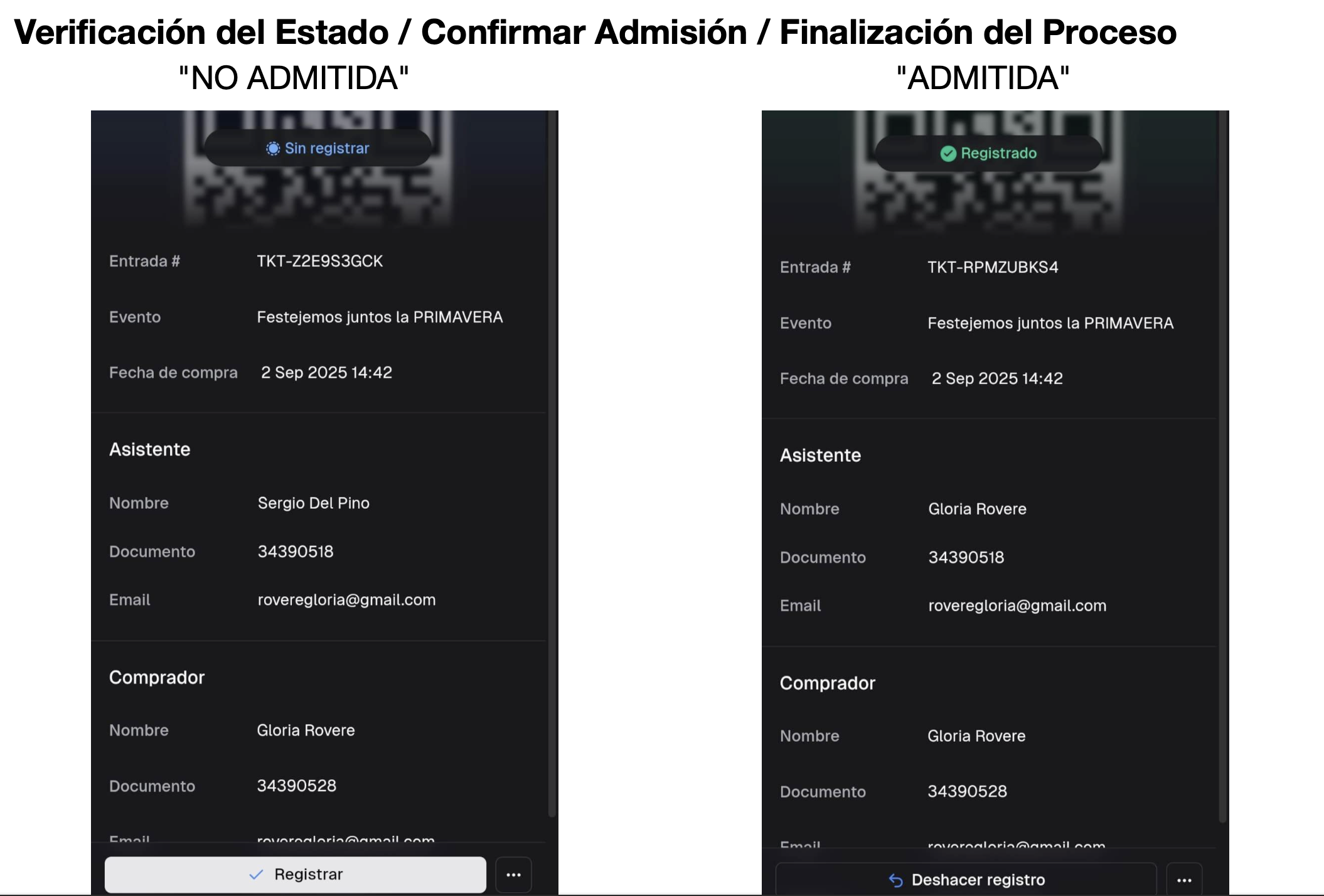
* **Entrada #**: Código único del ticket (ej: TKT-Z2E9S3GCK)
* **Evento**: Nombre del evento
* **Fecha de compra**: Cuándo se adquirió la entrada
* **Asistente**: Nombre, documento y email
* **Comprador**: Quién realizó la compra (puede ser diferente al asistente)
Es normal que el **comprador** y el **asistente** sean personas diferentes. Por ejemplo, un padre puede comprar la entrada para su hijo.
**Verificá que la información coincida con la persona presente** — especialmente el nombre del asistente.
## Paso 4: Admitir al Asistente
### Estados de la entrada
Al escanear, la entrada puede estar en dos estados:
Estado normal de una entrada válida que aún no ingresó. Aparece en **color azul**.
Podés proceder a admitir al asistente.
La entrada ya fue utilizada anteriormente. Aparece en **color verde**.
Esto puede indicar un intento de entrada duplicada.
### Confirmar la admisión
Si todo está correcto y el estado es **"NO ADMITIDA"**:
1. Confirmá con el asistente que los datos son correctos
2. Hacé clic en el botón **"ADMITIR"** (o **"Registrar"** según la versión)
3. El sistema actualizará el estado instantáneamente
4. La entrada cambiará a **"ADMITIDA"** (verde)
¡Listo! El asistente puede ingresar al evento. La app queda lista automáticamente para escanear la siguiente entrada.
## Casos Especiales
### Entrada ya utilizada
Si aparece **"YA ADMITIDA"** en verde:
* Informale al asistente que su entrada ya fue registrada previamente
* Verificá los datos del asistente para confirmar que es la persona correcta
* Consultá con tu supervisor si es necesario permitir el acceso de todas formas
Una entrada ya admitida puede indicar que alguien más usó ese QR. Siempre verificá la identidad del portador antes de permitir el ingreso.
### Código QR no válido
Si el código no se reconoce o aparece un error:
* Pedile al asistente que aumente el brillo de la pantalla (si está en el celular)
* Verificá que sea el código QR correcto del evento actual
* Asegurate de tener buena iluminación y enfoque
* Intentá limpiar la pantalla del dispositivo o la lente de la cámara
* Si el QR está muy dañado (impreso y roto), buscá manualmente la entrada por nombre desde el panel principal
### Problemas de conectividad
Si no podés escanear por problemas de internet:
* Verificá que el dispositivo esté conectado a WiFi o tenga datos móviles
* Intentá recargar la página
* Si el problema persiste, contactá al administrador del sistema o al equipo técnico
### Búsqueda manual
Si por algún motivo no podés escanear el QR, podés buscar la entrada manualmente:
1. Volvé al panel principal (cerrá el escáner)
2. Usá el buscador para encontrar la entrada por nombre, email o documento del asistente
3. Hacé clic en la entrada para ver sus detalles
4. Verificá los datos con el asistente
5. Hacé clic en **"Admitir"** desde el detalle
## Consejos para un Día Exitoso
* **Cargá el dispositivo**: Mantené batería suficiente durante todo el evento
* **Verificá identidad**: Siempre confirmá que los datos coincidan con la persona presente
* **Comunicá problemas**: Si encontrás algún inconveniente, avisá inmediatamente a tu supervisor
* **Sé amable**: Una buena experiencia de ingreso marca el tono del evento
## Contacto y Soporte
Si tenés dudas técnicas o problemas con la aplicación durante el evento:
* **Soporte Fint**: +54 9 11 2405-8816
* **Equipo técnico del evento**: Contactá al coordinador del evento
## Próximos Pasos
Conocé cómo crear y gestionar eventos
Configurá tipos de entradas
Enviá comunicaciones a asistentes
 ### Confirmar la admisión
Si todo está correcto y el estado es **"NO ADMITIDA"**:
1. Confirmá con el asistente que los datos son correctos
2. Hacé clic en el botón **"ADMITIR"** (o **"Registrar"** según la versión)
3. El sistema actualizará el estado instantáneamente
4. La entrada cambiará a **"ADMITIDA"** (verde)
¡Listo! El asistente puede ingresar al evento. La app queda lista automáticamente para escanear la siguiente entrada.
## Casos Especiales
### Entrada ya utilizada
Si aparece **"YA ADMITIDA"** en verde:
* Informale al asistente que su entrada ya fue registrada previamente
* Verificá los datos del asistente para confirmar que es la persona correcta
* Consultá con tu supervisor si es necesario permitir el acceso de todas formas
### Confirmar la admisión
Si todo está correcto y el estado es **"NO ADMITIDA"**:
1. Confirmá con el asistente que los datos son correctos
2. Hacé clic en el botón **"ADMITIR"** (o **"Registrar"** según la versión)
3. El sistema actualizará el estado instantáneamente
4. La entrada cambiará a **"ADMITIDA"** (verde)
¡Listo! El asistente puede ingresar al evento. La app queda lista automáticamente para escanear la siguiente entrada.
## Casos Especiales
### Entrada ya utilizada
Si aparece **"YA ADMITIDA"** en verde:
* Informale al asistente que su entrada ya fue registrada previamente
* Verificá los datos del asistente para confirmar que es la persona correcta
* Consultá con tu supervisor si es necesario permitir el acceso de todas formas